Was dieses Plugin macht
Mit Zielgruppen gruppieren Administrator/innen Nutzer/innen nach Regeln oder manueller Mitgliedschaft — ohne die Mitgliedschaft in globalen Gruppen von Moodle von Hand zu pflegen. Sie definieren die Kriterien einmal; LernHive hält die Mitgliedschaft im konfigurierten Intervall aktuell, und jede Zielgruppe wird als globale Gruppe von Moodle projiziert, sodass sie Einschreibungen und jede Core-Funktion steuern kann, die eine globale Gruppe erwartet.
Für wen ist es
| Rolle | Was sie tut |
|---|---|
| Plattform-Administration | Legt alle Zielgruppen an und verwaltet sie; konfiguriert Regeln; verwaltet statische Mitglieder; löst Neuberechnungen aus und gibt sie frei; bindet Zielgruppen an Kurszugang; prüft das Audit-Log |
| Lernende | Dürfen die Detailseite einer Zielgruppe öffnen, der sie angehören — ohne Regeln, Audit-Einträge oder die Mitgliederliste zu sehen; sehen die auf sie zutreffenden Bedingungen, wenn bei der Zielgruppe Begründung für Mitglieder sichtbar eingeschaltet ist |
| Site-Administrator (eLeDia) | Stellt das automatische Neuberechnungs-Intervall und die Rollenquellen für Dashboards und Berichte ein |
Der Zugriff ist Capability-basiert: Die Verwaltungsoberflächen erfordern local/lernhive_audience:view, :manage und :managemembers (standardmäßig dem Archetyp manager und damit der Moodle-Rolle Manager, der Plattform-Administration, zugewiesen). Die eingeschränkte Detailseite erfordert local/lernhive_audience:viewaudience, das alle angemeldeten Nutzer/innen haben, und öffnet sich nur für die eigenen Zielgruppen; wer eine der Verwaltungs-Capabilities hat, öffnet jede Zielgruppe. Andere IDs enden mit einer Rechte-Fehlermeldung.
Kernkonzepte
Zielgruppe
Eine benannte Gruppe von Nutzer/innen, definiert entweder manuell (Statisch) oder durch eine oder mehrere Regeln (Dynamisch). Dynamische Mitgliedschaft wird automatisch neu berechnet. Jede Zielgruppe wird als globale Gruppe von Moodle projiziert — für Einschreibungen und andere Moodle-Core-Funktionen, die eine globale Gruppe benötigen.
Regel
Eine einzelne Bedingung, die eine Person erfüllen muss, um aufgenommen zu werden. Regeln können eine gemeinsame Regelgruppen-ID haben; Regeln einer Gruppe werden mit deren Gruppen-Operator verknüpft, und die Gruppen (sowie ungruppierte Regeln) mit dem Regel-Operator der Zielgruppe: UND (alle müssen zutreffen) oder ODER (eine reicht). Verschachtelte Regelbäume gibt es nicht.
Statische Mitgliedschaft
Nutzer/innen, die über Mitglieder verwalten direkt in eine statische Zielgruppe aufgenommen werden.
Interaktive Neuberechnungen und Änderungen statischer Mitglieder benötigen die vollständige Berechtigungsprüfung für Zielgruppe und globale Gruppe. Wurde eine projizierte globale Gruppe gelöscht oder ist eine verwaltete Kursbindung nicht synchron, muss die handelnde Person zusätzlich den Kurszugang in allen betroffenen Kursen verwalten dürfen. Nicht zulässige Aktionen werden vor Änderungen an Mitgliedern und Auditdaten ausgeblendet oder abgewiesen.
Regel-Typen
| Typ | Was geprüft wird |
|---|---|
time_rule → enrolled_before_days | Nutzer/in ist seit mehr als N Tagen in einen beliebigen Kurs eingeschrieben |
time_rule → no_activity_for_days | Nutzer/in hatte seit mehr als N Tagen keine Aktivität (kein Website-Zugriff) |
time_rule → last_login_within_days | Nutzer/in hat sich innerhalb der letzten N Tage angemeldet |
time_rule → account_created_before_days | Das Nutzerkonto wurde vor mindestens N Tagen angelegt |
activity_rule → completed_course | Nutzer/in hat einen bestimmten Kurs abgeschlossen |
activity_rule → enrolled_in_course | Nutzer/in ist aktiv in einen bestimmten Kurs eingeschrieben |
activity_rule → posted_in_forum | Nutzer/in hat in einem bestimmten Forum mindestens einmal gepostet |
activity_rule → member_of_cohort | Nutzer/in ist Mitglied einer bestimmten globalen Gruppe |
profile_rule → equals | Ein Profilfeld stimmt exakt mit einem Wert überein |
profile_rule → contains | Ein Profilfeld enthält eine Zeichenkette |
profile_rule → starts_with | Ein Profilfeldwert beginnt mit einer Zeichenkette |
profile_rule → in_list | Ein Profilfeldwert liegt in einer kommagetrennten Liste |
cohort_rule (any / all) | Nutzer/in ist Mitglied mindestens einer / jeder gewählten globalen Gruppe |
Jede Regel kann zusätzlich mit Regel negieren umgekehrt werden (trifft Nutzer/innen, die sie nicht erfüllen).
Projektion in globale Gruppen
LernHive projiziert die Zielgruppen-Mitgliedschaft direkt in globale Gruppen von Moodle:
- Legt eine globale Gruppe mit demselben Namen wie die Zielgruppe an, sobald die Projektion erstmals benötigt wird.
- Fügt nach jeder dynamischen Neuberechnung oder Änderung statischer Mitglieder Mitglieder hinzu oder entfernt sie, sodass die globale Gruppe der Zielgruppe entspricht.
- Legt die projizierte globale Gruppe neu an, wenn sie manuell gelöscht wurde und die Zielgruppe erneut synchronisiert wird.
So können Sie Zielgruppen für Einschreibungen über die Methode „Globale Gruppe“, Badges oder Drittplugins nutzen, die eine globale Gruppe voraussetzen.
Was beim Löschen einer Zielgruppe passiert
Beim Löschen einer Zielgruppe wird die projizierte globale Gruppe nicht automatisch mitgelöscht. Standardmäßig wird sie entkoppelt: Sie bleibt mit allen Mitgliedern erhalten, die Verknüpfung zu diesem Plugin wird entfernt, und Sie können sie danach wie jede andere globale Gruppe verwalten. Von LernHive erstellte Kurszugangsbindungen werden zuerst entfernt, damit keine verwaisten enrol_cohort-Instanzen zurückbleiben. Bei Bindungsdatensätzen ohne nachweisbare Eigentümerschaft bleiben die fremde Einschreibungsinstanz und der Nutzerzugang unverändert. In der Beschreibung der globalen Gruppe wird eine kurze Herkunftsnotiz ergänzt.
Die Löschbestätigung bietet die Checkbox Projizierte globale Gruppe „…“ zusätzlich löschen (nur wenn keine Kurseinschreibungen davon abhängen). Aktivieren Sie sie nur, wenn die globale Gruppe endgültig entfernt werden soll. Die Kaskade wird automatisch unterdrückt, wenn noch ein Kurs die globale Gruppe für Einschreibungen nutzt — dann wird sie stattdessen entkoppelt und eine Warnung angezeigt.
Abläufe nach Rolle
Plattform-Administration: Zielgruppen öffnen
- Öffnen Sie im Launcher Zielgruppen.
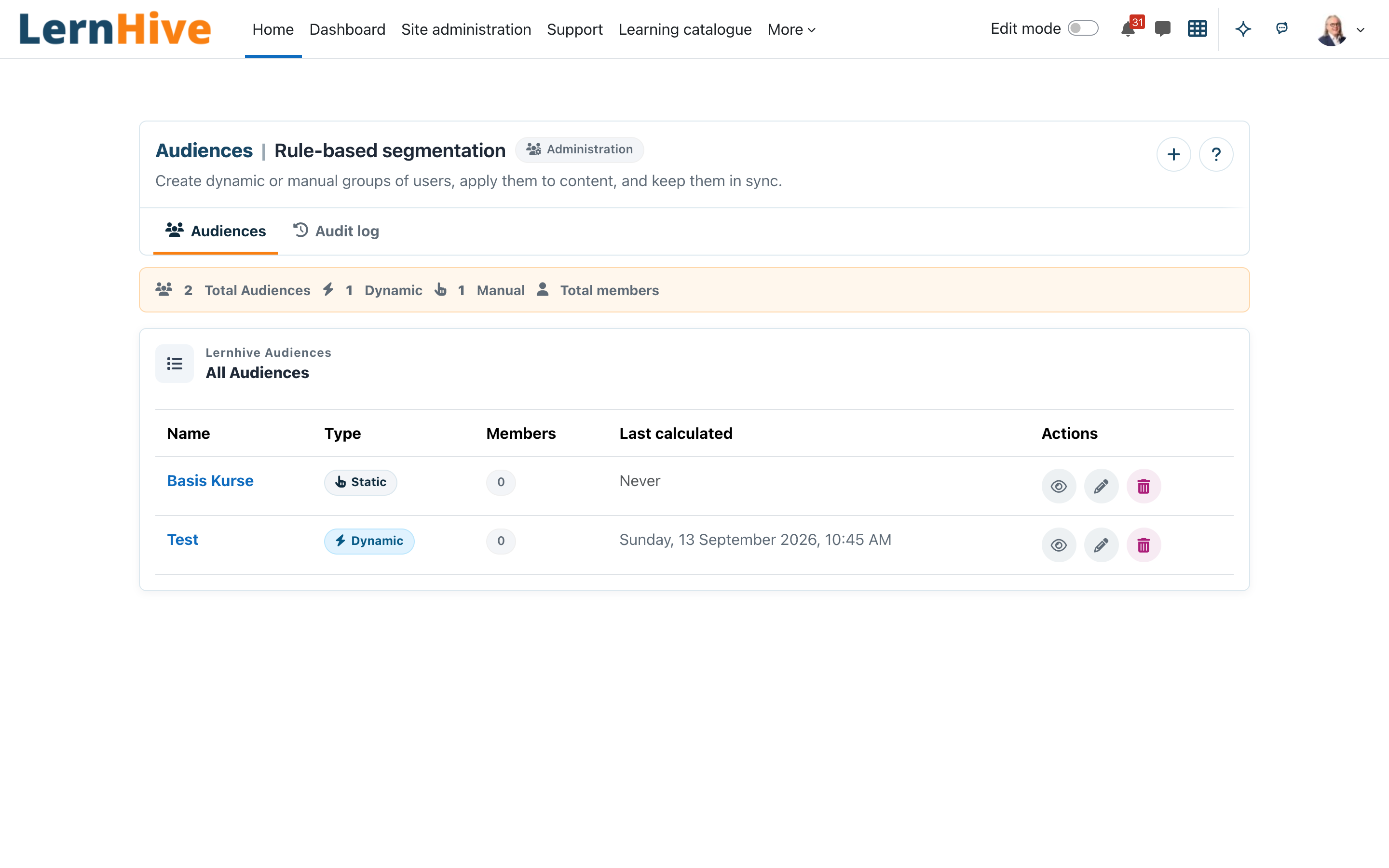
- Die Liste zeigt jede Zielgruppe mit Typ, Mitgliedern und Zuletzt berechnet. Die Bereichsnavigation wechselt zwischen Zielgruppen und Audit-Log.
Plattform-Administration: eine neue Zielgruppe anlegen
- Klicken Sie unter Zielgruppen auf Zielgruppe erstellen.
- Geben Sie einen Namen und optional eine Beschreibung ein.
- Wählen Sie Statisch für manuelle Mitgliedschaft oder Dynamisch für regelbasierte Mitgliedschaft und bei dynamischen Zielgruppen den Regel-Operator.
- Klicken Sie auf Änderungen speichern. LernHive legt die projizierte globale Gruppe an, sobald die Zielgruppe erstmals Mitglieder erhält oder neu berechnet wird.
Plattform-Administration: Regeln zu einer Zielgruppe hinzufügen
- Öffnen Sie eine dynamische Zielgruppe.
- Klicken Sie auf Regel hinzufügen. Wählen Sie optional unter Mit Vorlage beginnen eine Startregel; ihre Werte bleiben bearbeitbar, fehlende Profilfelder oder globale Gruppen werden gemeldet.
- Wählen Sie den Regeltyp und füllen Sie die Parameter aus (z. B. „keine Aktivität seit 90 Tagen“). Setzen Sie optional eine Regelgruppen-ID und den Gruppen-Operator oder Regel negieren.
- Während der Bearbeitung zeigt die Vorschau, wie viele Personen diese Regel und der gesamte Regelsatz treffen, und listet unter Mitglieder in der aktuellen Vorschau die ersten 50 Mitglieder der gespeicherten Regeln.
- Speichern Sie die Regel. Fügen Sie bei Bedarf weitere Regeln hinzu.
Plattform-Administration: statische Zielgruppe auf dynamisch umstellen
- Öffnen Sie die Zielgruppe und wählen Sie Bearbeiten.
- Setzen Sie Typ auf Dynamisch. Hat die Zielgruppe Mitglieder, zeigt eine Warnung, wie viele Mitglieder und wie viele einschreibende Kurse betroffen sind.
- Aktivieren Sie Typwechsel bestätigen und klicken Sie auf Änderungen speichern. Ohne die Bestätigung wird das Formular nicht gespeichert.
- Fügen Sie mindestens eine Regel hinzu. Bis dahin bleiben die Mitglieder unverändert; ab der nächsten Neuberechnung ersetzt das Regelergebnis die Mitgliederliste, und Mitglieder, die die Regeln nicht mehr erfüllen, verlieren den Zugang zu den Kursen, die diese Zielgruppe zur Einschreibung nutzen. Ihre Einschreibung wird gesperrt, Bewertungen und Fortschritt bleiben erhalten (LernHive stellt Moodles Einstellung „Aktion bei externer Abmeldung“ der Kohortensynchronisation auf Sperren).
Plattform-Administration: Mitgliedern zeigen, warum sie in einer Zielgruppe sind
- Öffnen Sie die Zielgruppe und wählen Sie Bearbeiten.
- Setzen Sie das Häkchen bei Begründung für Mitglieder sichtbar und klicken Sie auf Änderungen speichern.
- Mitglieder sehen auf der Seite der Zielgruppe jetzt nur die Bedingungen, die auf sie selbst zutreffen, etwa die eigene Abteilung oder einen abgeschlossenen Kurs. Andere Regeln, NICHT-Bedingungen, Schwellenwerte und andere Mitglieder sehen sie nicht. Mitglieder einer statischen Zielgruppe lesen, dass die Verwaltung sie hinzugefügt hat.
Die Begründung kann interne Kriterien preisgeben, etwa Profilwerte oder Kursnamen. Der Schalter ist standardmäßig aus; dann sehen Mitglieder keine Bedingungen.
Plattform-Administration: statische Mitglieder hinzufügen
- Öffnen Sie eine statische Zielgruppe.
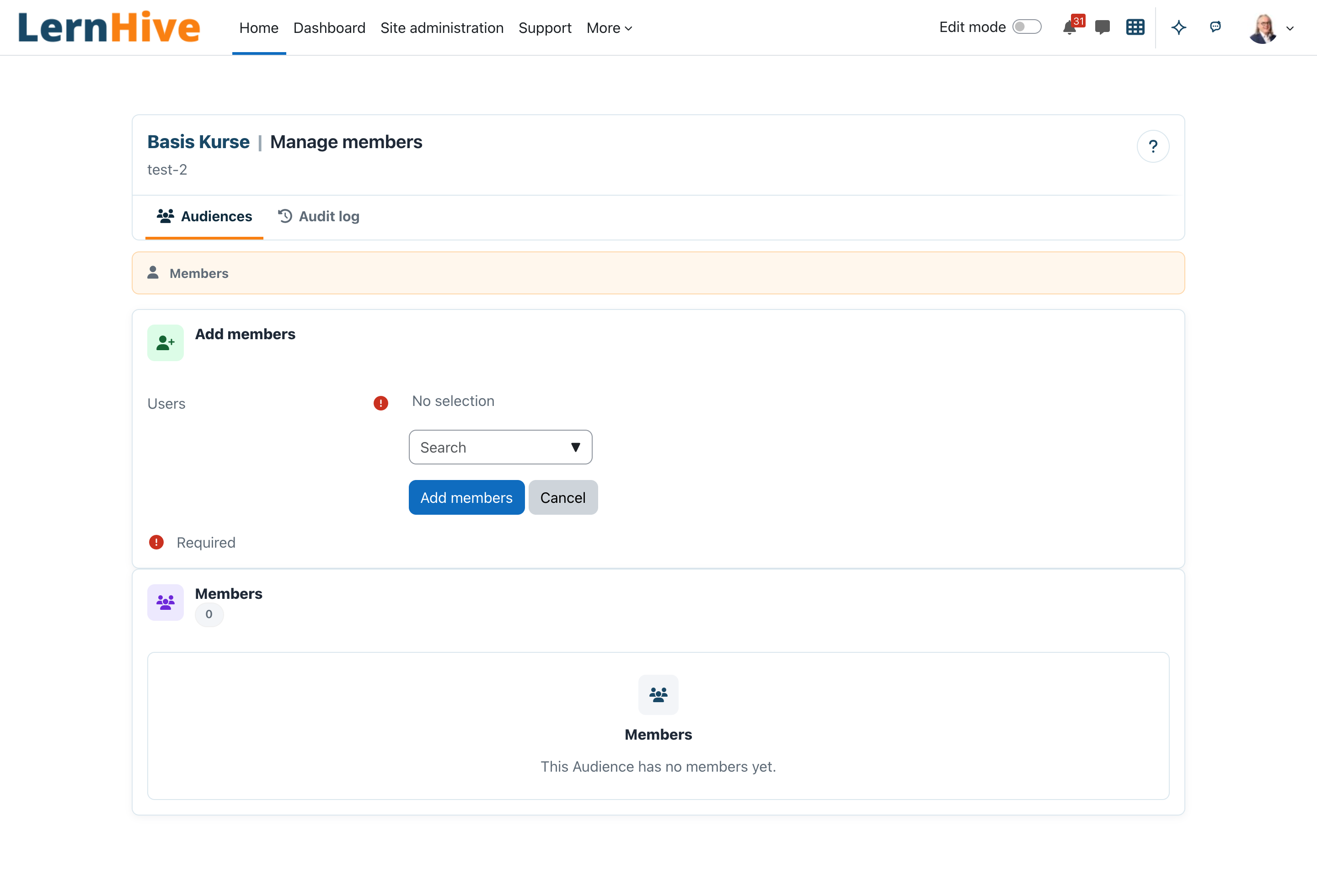
- Öffnen Sie Mitglieder verwalten.
- Wählen Sie unter Nutzer/innen Personen aus und klicken Sie auf Mitglieder hinzufügen. Entfernen Sie ein Mitglied über die Zeilenaktion.
Plattform-Administration: aktuelle Mitglieder einsehen
- Öffnen Sie die Zielgruppe. Als Verwaltung sehen Sie die Verwaltungsansicht; User-Ansicht zeigt die Seite so, wie ein Mitglied sie sieht.
- Die Liste Mitglieder zeigt die Mitglieder der letzten Neuberechnung; Zuletzt berechnet zeigt den Zeitpunkt.
Plattform-Administration: eine Neuberechnung auslösen und freigeben
- Öffnen Sie die Zielgruppe.
- Klicken Sie auf Jetzt neu berechnen — die Mitgliedschaft dieser Zielgruppe wird sofort neu ermittelt.
- Die geplante Aufgabe läuft alle 15 Minuten und berechnet die dynamischen Zielgruppen neu, deren konfiguriertes Intervall abgelaufen ist.
Schutzbremsen. In zwei Fällen übernimmt weder die Aufgabe noch Jetzt neu berechnen das Ergebnis; die Mitglieder bleiben unverändert:
- Eine Regel verweist auf einen Kurs, ein Forum, ein Profilfeld oder eine globale Gruppe, die es nicht mehr gibt. Die Verwaltungsansicht zeigt einen Hinweis mit der fehlenden Referenz, das Audit-Log einen Eintrag „Neuberechnung gestoppt (fehlende Referenz)“. Auch eine verneinte Regel („nicht …“) wird dann nie zu „alle“. Korrigieren oder entfernen Sie die Regel.
- Die Zielgruppe gibt Kurszugang (Kursbindung oder Einschreibungsmethode „Globale Gruppe“) und eine Neuberechnung würde mehr als 20 % der bisherigen Mitglieder ändern (Zugänge plus Abgänge). Die Verwaltungsansicht zeigt, wie viele Personen hinzukämen und entfernt würden, mit Änderung freigeben und Änderung verwerfen. Beim Freigeben rechnet LernHive neu: Ist das Ergebnis unverändert, wird genau diese Änderung übernommen; hat sich die Lage geändert, wird die neue Änderung erneut geprüft und bei mehr als 20 % wieder zur Freigabe vorgelegt. Verwerfen lässt die Mitglieder unverändert; die nächste reguläre Neuberechnung prüft erneut. Solange eine Freigabe aussteht, schreibt die geplante Aufgabe für diese Zielgruppe nichts. Für eine leere Zielgruppe gilt die Bremse nicht.
Plattform-Administration: Zielgruppe an Kurszugang binden
- Öffnen Sie die Zielgruppe in der Verwaltungsansicht und gehen Sie zu Kurszugang (oder öffnen Sie Kurszugriffsbindungen über die Aktionssymbole der Zielgruppe).
- Wählen Sie einen Kurs und eine Zuweisbare Rolle und klicken Sie auf Bindung speichern. LernHive erstellt eine neue Moodle-
enrol_cohort-Instanz und markiert sie als plugin-eigen. Existiert bereits eine passende Instanz, zeigt LernHive einen Hinweis und lässt sie unverändert; konfigurieren oder entfernen Sie sie manuell und versuchen Sie es erneut. - Die Zielgruppen-Mitgliedschaft weist die gewählte Kursrolle jetzt über die normale Moodle-Einschreibung „Globale Gruppe“ zu oder entzieht sie wieder.
Mit Bindung entfernen lösen Sie einen Kurs. Moodle entfernt eine Einschreibungsinstanz nur, wenn die Bindung nachweist, dass LernHive sie erstellt hat; alte oder fremdverwaltete Instanzen und ihre Einschreibungen bleiben unverändert. Voraussetzungen („Restrict access“) gehören nicht zu dieser Bindung.
Plattform-Administration: das Audit-Log prüfen
- Öffnen Sie Audit-Log in der Bereichsnavigation.
- Filtern Sie nach Zielgruppe, handelnder Person, Aktion und Zeitraum und klicken Sie auf Filter anwenden; öffnen Sie Details zu einem Eintrag.
- Laden Sie die gefilterten Einträge mit CSV exportieren herunter.
Lernende: sehen, warum ich in einer Zielgruppe bin
- Öffnen Sie die Seite der Zielgruppe über einen Link Ihrer Verwaltung; einen Menüeintrag für Lernende gibt es nicht.
- Die Seite bestätigt Ihre Mitgliedschaft. Hat die Verwaltung Begründung für Mitglieder sichtbar eingeschaltet, nennt sie die Bedingungen, die auf Sie zutreffen.
Site-Administrator (eLeDia): Neuberechnung und Rollenquellen einstellen
- Öffnen Sie Website-Administration → Plugins → Lokale Plugins → LernHive → LernHive Zielgruppen.
- Setzen Sie Automatisches Neuberechnungs-Intervall — Nur manuell, Stündlich (Standard), Alle 4 Stunden oder Einmal täglich.
- Prüfen Sie die vier Rollenübersteuerungen (Rollenübersteuerung für Lernende, Rollenübersteuerung für Trainer/innen, Rollenübersteuerung für Führungskräfte, Rollenübersteuerung für Admins). Kanonischen Standard verwenden behält die dokumentierte Quelllogik; ausgewählte Moodle-Rollen sind eine explizite Übersteuerung; eine leere Auswahl trifft bewusst keine konfigurierten Rollen.
Relevante Einstellungen
Unter Website-Administration → Plugins → Lokale Plugins → LernHive → LernHive Zielgruppen (nur Site-Administration):
| Einstellung | Standard | Wirkung |
|---|---|---|
| Automatisches Neuberechnungs-Intervall | Stündlich | Wann eine dynamische Zielgruppe fällig wird; die Aufgabe recalculate_audiences läuft alle 15 Minuten |
| Rollenübersteuerungen für Lernende, Trainer/innen, Führungskräfte und Admins | Kanonischen Standard verwenden | Welche Moodle-Rollen hinter den Dashboard- und Berichtsquellen role/learner, role/trainer, role/manager, role/admin stehen; Standardwerte aus 0.4.27 werden automatisch migriert |
Checkliste für die Einführung:
- [ ] Die geplante Aufgabe
recalculate_audiencesläuft (alle 15 Minuten; das Intervall bestimmt die Fälligkeit) - [ ] Die Moodle-Einschreibungsmethode „Globale Gruppe“ ist aktiviert, wenn Zielgruppen Kurszugang geben
- [ ] Für jede aktive Zielgruppe ist mindestens eine Regel oder ein statisches Mitglied definiert
Grenzen
- Nur eine Gruppierungsebene; verschachtelte Regelbäume gibt es nicht.
- Die Vorschau listet Mitglieder der gespeicherten Regeln; für eine noch nicht gespeicherte Regel gibt es keine Mitgliederliste.
- Dynamische Mitgliedschaft aktualisiert sich im konfigurierten Intervall, nicht in Echtzeit; nutzen Sie Jetzt neu berechnen, wenn eine sofortige Aktualisierung nötig ist.
- Eine dynamische Zielgruppe ohne Regeln wird nicht neu berechnet; ihre Mitglieder bleiben bis zur ersten Regel unverändert.
- Beim Löschen einer Zielgruppe wird die projizierte globale Gruppe standardmäßig entkoppelt; das Löschen der globalen Gruppe ist ein explizites Opt-in und wird unterdrückt, solange Kurse noch über sie einschreiben.
- Kurszugang läuft nur über die Einschreibungsmethode „Globale Gruppe“; Voraussetzungen („Restrict access“) werden nicht unterstützt.
- Es gibt keine teambezogene Ansicht für Führungskräfte: Die Zielgruppen-Liste ist eine Verwaltungsoberfläche, keine Orgchart-bezogene Berichtsoberfläche.
Fehlerbehebung
Eine Zielgruppe hat keine Mitglieder, obwohl die Regeln korrekt aussehen. → Prüfen Sie Zuletzt berechnet — ist der Wert leer, ist die geplante Aufgabe möglicherweise nicht gelaufen. → Nutzen Sie Jetzt neu berechnen, um eine sofortige Aktualisierung zu erzwingen. → Achten Sie in der Verwaltungsansicht auf einen Hinweis zu einer fehlenden Referenz oder einer wartenden Freigabe. → Prüfen Sie die Regel-Parameter: enrolled_before_days erwartet, dass die Einschreibung älter als N Tage ist, nicht jünger.
Die Mitgliedschaft in der globalen Gruppe wird nicht aktualisiert. → Prüfen Sie, ob die globale Gruppe manuell gelöscht wurde — dann legt die nächste Neuberechnung sie neu an. → Prüfen Sie das Log der geplanten Aufgaben in Moodle auf Fehler aus recalculate_audiences.
Eine Kursbindung zeigt „Unwirksam — Einschreibungsmethode „Globale Gruppe“ aktivieren“. → Aktivieren Sie die Einschreibungsmethode „Globale Gruppe“ unter Website-Administration → Plugins → Einschreibung; nach der nächsten Synchronisierung ist die Bindung wieder aktiv.
Eine Person ist in der Zielgruppe, sollte aber nicht enthalten sein. → Prüfen Sie die Liste Mitglieder und den Regel-Operator der Zielgruppe: Bei ODER reicht eine zutreffende Regel. → Bei statischen Zielgruppen prüfen Sie die manuell gepflegte Mitgliederliste.
Lernende erhalten auf einer Zielgruppen-Seite eine Rechte-Fehlermeldung. → Die Seite öffnet sich nur für Mitglieder dieser Zielgruppe und für Personen mit Verwaltungsrechten.
Screenshots
Die folgenden Screenshots zeigen die LernHive-Demo-Oberfläche vor dem neuen Eintrag in der Hauptnavigation und mit englischer Oberfläche: