Was dieses Plugin macht
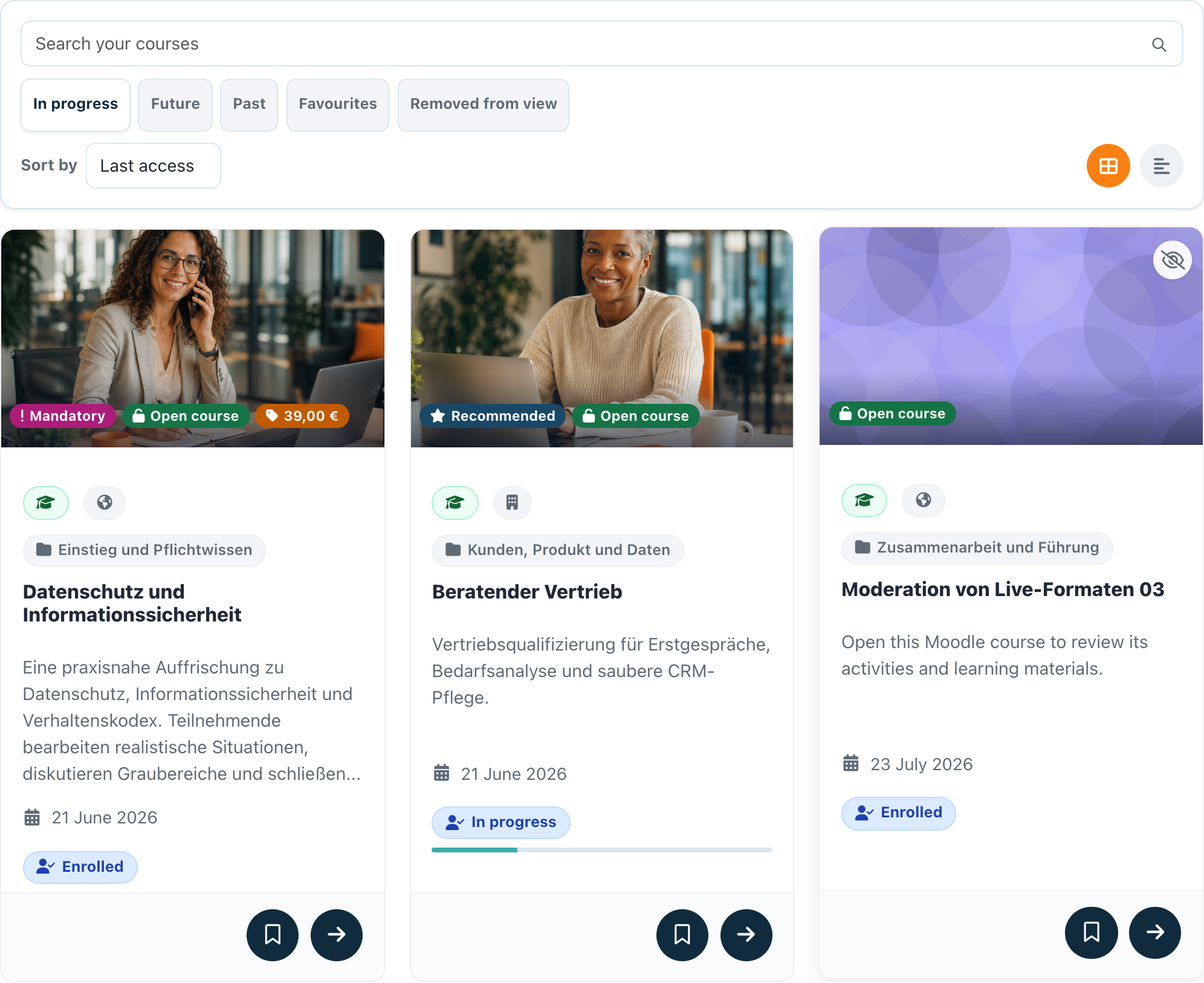
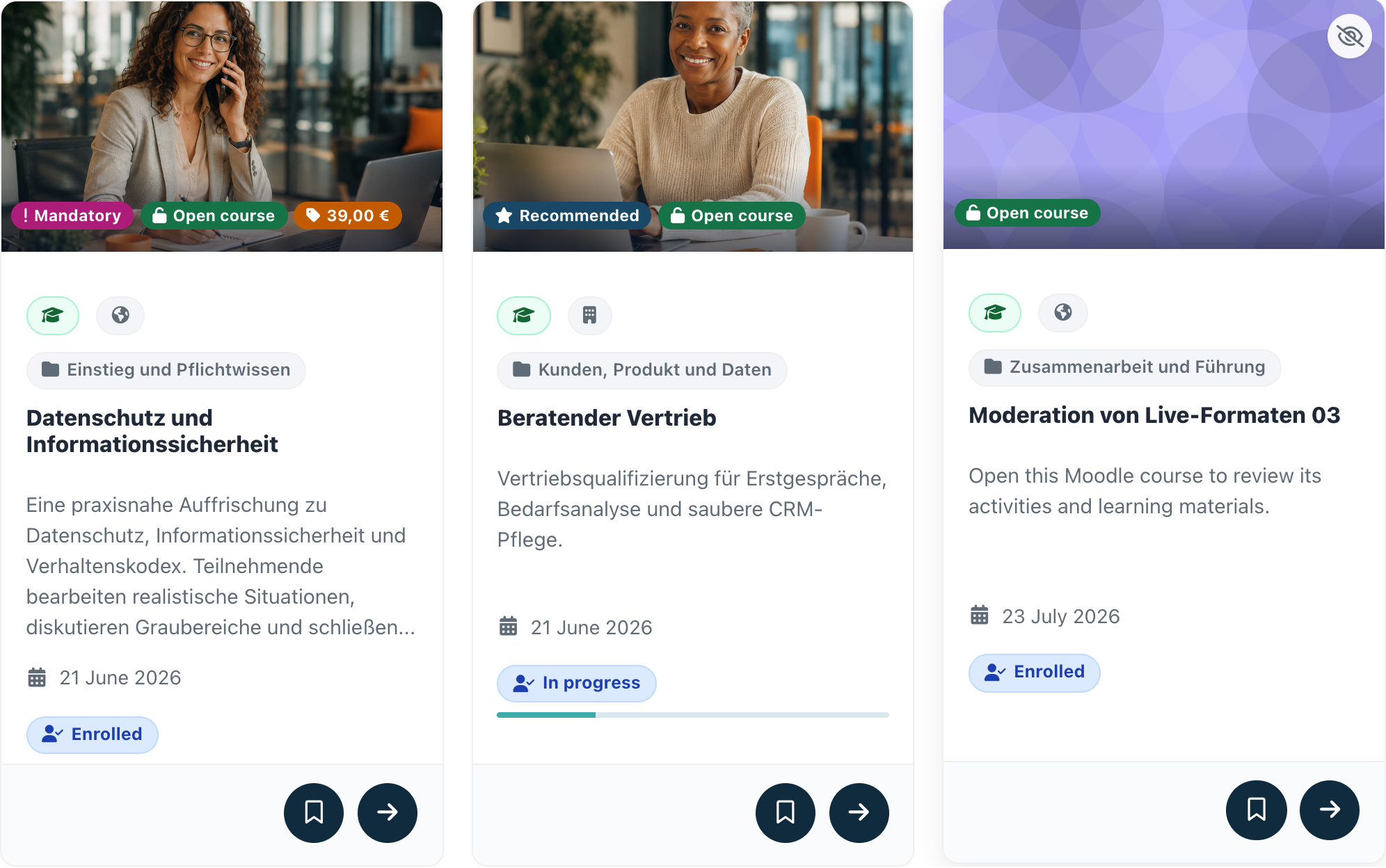
Meine Kurse zeigt Ihre eingeschriebenen Kurse auf dem Moodle-Dashboard als Karten im Stil des Lernkatalogs. Über eine Werkzeugleiste filtern Sie nach Zeitleiste, suchen, sortieren und wechseln die Ansicht sofort; jede Karte öffnet den Kurs direkt. Verfolgt der Kurs den Abschluss, zeigt die Karte Ihren Fortschritt.
Die Liste erscheint als Bereich Meine Kurse im Block LernHive Mein Lernen. Der einzelne Block LernHive Meine Kurse wird unter Block hinzufügen nicht mehr angeboten; ein früher platzierter Block funktioniert weiter.
Auf der Seite lautet die Blocküberschrift Meine Kurse; unter Block hinzufügen und in der Pluginliste heißt der Block LernHive Meine Kurse.
Für wen ist es
| Rolle | Aufgabe |
|---|---|
| Lernende | Findet, filtert, sortiert und öffnet eingeschriebene Kurse; verfolgt den Fortschritt |
| Site-Administrator (eLeDia) | Entfernt doppelte Einzelblöcke von Dashboards |
Abläufe nach Rolle
Lernende: einen Kurs auf dem Dashboard finden
- Öffnen Sie Ihr Dashboard. Meine Kurse listet Ihre eingeschriebenen Kurse als Karten. Bei nur einem Kurs behält die Karte die Breite einer Karte im Zwei-Kurs-Layout.
- Wechseln Sie zwischen den Reitern Laufende, Zukünftige, Vergangene, Gemerkt und Aus Ansicht entfernt. Sie nutzen die Moodle-Zeitleiste für Kurse.
- Tippen Sie in Kurse durchsuchen, um die Karten schon während der Eingabe nach Titel oder Beschreibung einzugrenzen.
- Ordnen Sie mit Sortieren nach nach Kursname, Letzter Zugriff oder Startdatum.
- Wechseln Sie mit den beiden Symbolen rechts zwischen Karte und Beschreibung.
- Klicken Sie auf eine Karte, um den Kurs zu öffnen. Reiter, Sortierung und Ansicht werden für Ihren nächsten Besuch gemerkt.
Lernende: den Fortschritt verfolgen
- Bei Kursen mit Abschlussverfolgung zeigt die Kartenfußzeile, wie viele Aktivitäten Sie abgeschlossen haben, zum Beispiel „2 von 4 Aktivitäten abgeschlossen“, mit einem Balken auf grauer Spur.
- Sind alle Aktivitäten erledigt, der Kurs hat aber weitere Bedingungen, zeigt die Karte Alle Aktivitäten erledigt; der Kurs bleibt unter Weiterlernen. Ist der Kurs abgeschlossen, zeigt die Karte wieder die Zahl der Aktivitäten.
- Kurse ohne Abschlussverfolgung zeigen Eingeschrieben und keinen Balken.
Lernende: einen Kurs aus der Ansicht entfernen und wiederherstellen
- Klicken Sie auf einer Karte auf das Augen-Symbol (Aus Ansicht entfernen). Die Karte verschwindet aus dem aktuellen Reiter.
- Um sie zurückzuholen, öffnen Sie Aus Ansicht entfernt und klicken erneut auf das Augen-Symbol (Wieder anzeigen).
- Der Ausblenden-Zustand wird mit Moodles eigenem Kursübersichtsblock geteilt.
Site-Administrator (eLeDia): Einzelblöcke aufräumen
- Der einzelne Block wird unter Block hinzufügen nicht mehr angeboten; der Bereich Meine Kurse im Block LernHive Mein Lernen zeigt dieselbe Liste.
- Zeigt ein Dashboard die Kurse doppelt, entfernen Sie den Einzelblock oder setzen Sie die Dashboards unter Darstellung → Standardseite für Dashboard zurück.
Relevante Einstellungen
Es gibt keine Einstellungsseite. Die Liste speichert drei persönliche Einstellungen (Reiter, Sortierung, Ansicht), wenn Sie die Werkzeugleiste nutzen.
Grenzen
- Nur eingeschriebene Moodle-Kurse; keine Katalogangebote, Seminarbuchungen oder gemerkten Einträge (das sind eigene Bereiche in LernHive Mein Lernen).
- Fortschritt setzt die Moodle-Abschlussverfolgung voraus. Trainer/innen sehen keinen Fortschrittsbalken, weil Moodle den Abschluss nur für Lernende verfolgt.
- Filtern, Sortieren und Suchen laufen im Browser über bis zu 200 Kurse.
- Kurse, die über ihre Kurseinstellung verborgen sind, sehen Lernende nicht.
- Gäste und nicht angemeldete Nutzer/innen sehen keinen Inhalt.
Fehlerbehebung
Ein Kurs fehlt. → Prüfen Sie zuerst die anderen Reiter; der Kurs kann als Zukünftige oder Vergangene gelten oder wurde aus der Ansicht entfernt. Prüfen Sie außerdem, ob die Einschreibung aktiv und der Kurs sichtbar ist.
Auf einer Karte erscheint kein Fortschritt. → Die Abschlussverfolgung ist für diesen Kurs aus, oder keine Aktivität hat eine Abschlussbedingung. Das ist Kurskonfiguration.
Reiter, Sortierung oder Ansicht werden nicht gemerkt. → Die Auswahl wird im Hintergrund gespeichert; prüfen Sie, ob die Sitzung noch aktiv war.
Screenshots