Was dieses Plugin macht
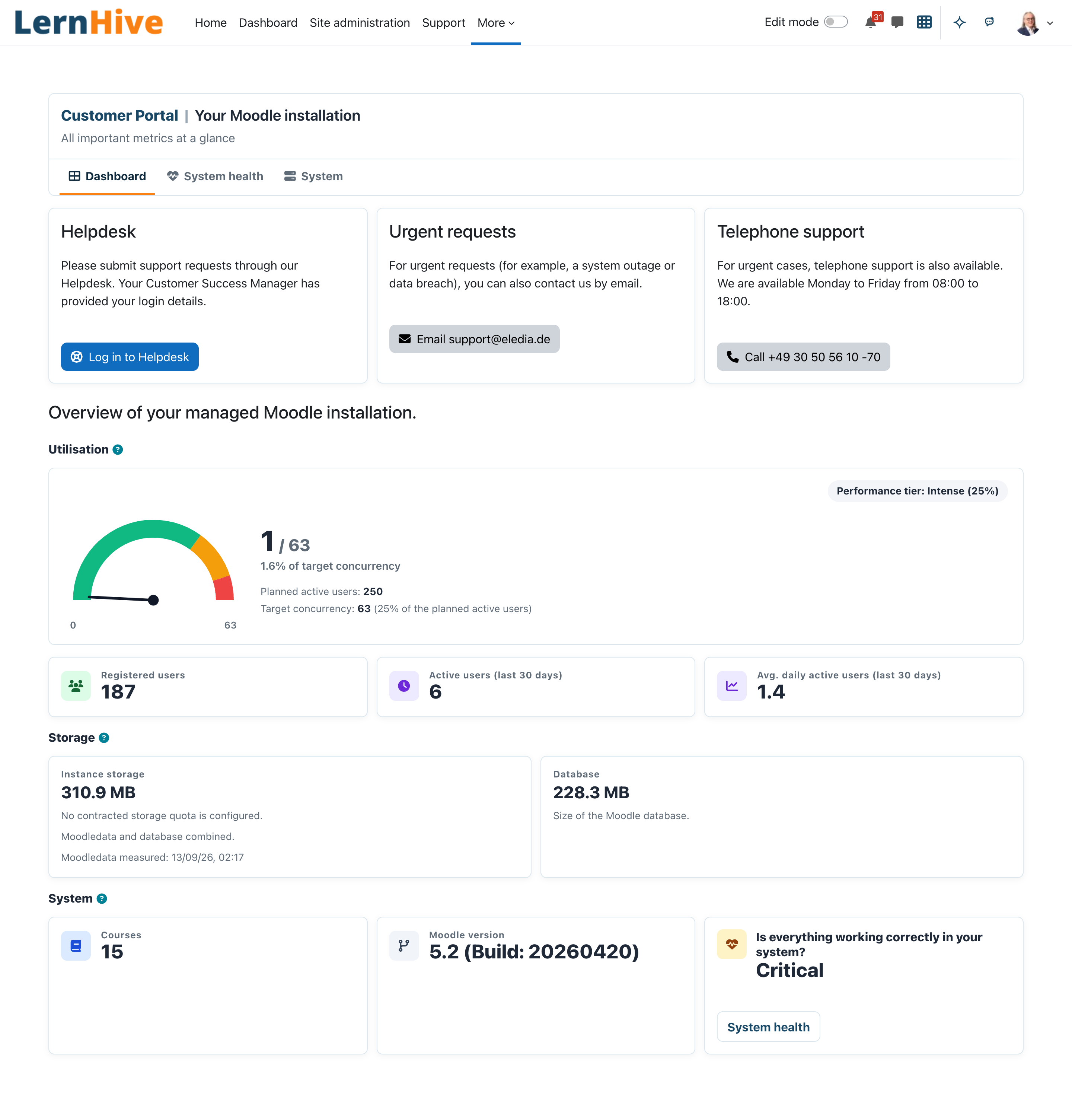
Das Kundenportal zeigt Site-Administratoren an einer Stelle, wie es um ihre Moodle-Installation steht: Nutzer/innen und Auslastung, Speicher, Moodle-Version, Systemzustand und die zusätzlich installierten Plugins. Außerdem nennt es die Supportwege Ihres Hosting-Partners und zeigt, welche kommerziellen Zusatzprodukte gekauft oder buchbar sind. Alle Werte werden lokal in Ihrer Moodle-Website berechnet.
Für wen ist es
| Rolle | Was sie tut |
|---|---|
| Site-Administration | Nutzt das Portal, kontaktiert den Support, prüft Systemzustand und Zusatzprodukte, pflegt die Portal-Einstellungen |
Nur Site-Administratoren können das Portal öffnen. Andere Rollen, auch die Plattform-Administration, sehen weder den Navigationseintrag noch die Seiten.
Kernkonzepte
- User Tier: die vertragliche Zahl aktiver Nutzer/innen. Zusammen mit der Leistungsstufe ergibt sie die Zielgleichzeitigkeit im Auslastungs-Tacho.
- Instanzspeicher: Moodledata plus Datenbank, verglichen mit dem vertraglichen Speicherkontingent. Moodledata wird einmal täglich gemessen.
- Zusatzprodukte: kommerzielle Plugins, die Ihr Hosting-Partner verwaltet. Ihr Kaufstatus entscheidet, ob Sie sie in Moodles Plugin-Verwaltung bearbeiten können.
- Gesperrte Einstellungen: Ihr Hosting-Partner kann einzelne Werte festlegen; gesperrte Werte lassen sich in den Einstellungen nicht ändern.
Abläufe nach Rolle
Site-Administration: Installation prüfen
- Wählen Sie in der Hauptnavigation Kundenportal. Der Reiter Übersicht öffnet sich.
- Unter Auslastung vergleichen Sie die gerade angemeldeten Personen mit der Zielgleichzeitigkeit Ihrer Leistungsstufe und lesen registrierte, aktive (letzte 30 Tage) und durchschnittlich täglich aktive Nutzer/innen.
- Unter Speicher lesen Sie den Instanzspeicher (Moodledata und Datenbank zusammen) gegen Ihr Kontingent sowie die Datenbankgröße.
- Unter System lesen Sie die Zahl der Kurse, die Moodle-Version und den Gesamtzustand. Systemzustand öffnet die Details.
Site-Administration: Support kontaktieren
- Öffnen Sie Kundenportal.
- Nutzen Sie eine der Support-Karten oben in der Übersicht: Im Helpdesk anmelden (Supportanfragen), die E-Mail-Schaltfläche unter Dringende Anfragen (zum Beispiel Systemausfall oder Datenpanne) oder die Anruf-Schaltfläche unter Telefonischer Support.
Eine Karte ohne konfiguriertes Ziel wird nicht angezeigt.
Site-Administration: Systemzustand prüfen
- Öffnen Sie Kundenportal und wählen Sie den Reiter Systemzustand.
- Der Status zeigt je eine Ampel für Hintergrundaufgaben (Cron und fehlgeschlagene Aufgaben) und für die Moodle-Systemprüfungen.
- Kritische und fehlgeschlagene Aufgaben listet jede Hintergrundaufgabe, die Moodle erneut versucht, mit Schweregrad, Wartezeit und nächstem Versuch.
- Über Systemstatus öffnen oder Performanceübersicht öffnen gelangen Sie zu den vollständigen Moodle-Berichten.
Site-Administration: Zusatzprodukte ansehen und anfragen
- Öffnen Sie Kundenportal und wählen Sie den Reiter System.
- Der Plattformbereich zeigt Moodle-Release, PHP-Version, Datenbank und Website-URL; nennen Sie diese Werte in Supportanfragen.
- Zusatzprodukte listet die kommerziell verwalteten Produkte mit Installation, Kaufstatus (Gekauft, Testphase, Enthalten oder Buchbar) und Bereitstellung (Verfügbar, Ausstehend oder Nicht verfügbar).
- Bei einem buchbaren Produkt öffnet Produkt anfragen den Helpdesk. Bei einem verfügbaren Produkt öffnet Verwalten seine Einstellungen.
- Installierte Plugins listet alle übrigen zusätzlichen Plugins mit Version, Release und Status.
Site-Administration: Portal einrichten
- Öffnen Sie Website-Administration → Plugins → Lokale Plugins → eLeDia Kundenportal.
- Passen Sie Installationsprofil, Supportwege, Auslastungs-Tacho, Nutzerausschlüsse oder KI-Gateway-Verbindung an und speichern Sie.
Relevante Einstellungen
| Einstellung | Wirkung |
|---|---|
| Helpdesk-URL, E-Mail für dringende Anfragen, Telefonischer Support | Ziele der drei Support-Karten; leer blendet die Karte aus |
| Support-URL | Ziel des Hilfe-Symbols im Portal-Kopf; leer blendet es aus |
| User Tier, Leistungsstufe | Vertragliche aktive Nutzer/innen und Leistungsstufe für den Auslastungs-Tacho; 0 blendet den Tacho aus |
| Speicherkontingent (GB) | Vertraglicher Speicher für die Karte Instanzspeicher |
| Nutzerkonten ausschließen | Anmeldenamen, E-Mail-Adressen oder ID-Nummern (je Zeile einer), die aus allen Nutzerzahlen herausgerechnet werden, zum Beispiel Service- oder Testkonten |
| KI-Gateway-Verbindung | Gateway-URL, Schlüssel und Modellzuordnung, die an kompatible Moodle-KI-Provider exportiert werden |
Ihr Hosting-Partner kann einzelne dieser Werte sperren.
Grenzen
- Das Portal arbeitet nur mit Daten dieser Moodle-Website; es hat keinen Katalog, keine Rechnungen, keine Kaufanfragen, keine Ticket-Spiegelung und keinen KI-Shop.
- Nur Site-Administratoren können das Portal nutzen.
- Die Steuerung der Zusatzprodukte gilt für Moodles Plugin-Verwaltung. Sie blendet keine Aktivitäten in der Aktivitätsauswahl und keine Blöcke in der Blockauswahl aus.
- Moodledata wird einmal täglich gemessen; der Speicherwert kann bis zu einen Tag alt sein.
- Das Portal stellt keine Monitoring-Endpunkte für externe Uptime-Checks bereit.
Fehlerbehebung
| Symptom | Prüfen | Lösung |
|---|---|---|
| Der Auslastungs-Tacho fehlt | User Tier | Vertragliche Zahl aktiver Nutzer/innen eintragen; 0 blendet den Tacho aus |
| Die erste Messung steht noch aus. Sie läuft automatisch mit Cron. | Cron | Den nächsten Cron-Lauf nach 02:17 Uhr abwarten oder den Hosting-Partner bitten, die Speicheraufgabe auszuführen |
| Es ist kein vertragliches Speicherkontingent konfiguriert. | Speicherkontingent (GB) | Vertragliches Kontingent eintragen |
| Eine Support-Karte fehlt | Zugehörige Einstellung | Ziel eintragen oder bei gesperrtem Wert den Hosting-Partner fragen |
| Ein gekauftes Produkt lässt sich nicht verwalten | Spalte Bereitstellung | Ausstehend heißt, der Code ist noch nicht ausgerollt; Hosting-Partner kontaktieren |
| Produkt anfragen fehlt | Helpdesk-URL | Helpdesk-URL konfigurieren |
| Eine Einstellung lässt sich nicht ändern | Gesperrter Wert | Hosting-Partner fragen |
Screenshots