Was dieses Plugin macht
Lernpfade machen aus verstreuten Kursen, Seminaren und Aufgaben strukturierte Lernreisen. Ein Lernpfad listet die Schritte, die eine lernende Person abschließen soll, kann Fälligkeiten tragen und zeigt den Fortschritt an einer Stelle. Lernpfade werden manuell, über globale Gruppen, Selbstzuweisung, Genehmigungsanfragen, Lernpfad-Verkettung oder einen externen Datenfeed zugewiesen und über Berichte und automatische Benachrichtigungen begleitet.
Für wen ist es
| Rolle | Was sie tut |
|---|---|
| Lernende | Den Katalog durchsuchen, Lernpfade starten oder anfragen, den Fortschritt unter Meine Lernpfade und in der Lernpfad-Ansicht verfolgen |
| Führungskraft | Anmeldeanfragen des eigenen Teams entscheiden; Kopien der Lernpfad-Benachrichtigungen für das eigene Team erhalten |
| Plattform-Administration | Lernpfade anlegen und veröffentlichen, Schritte festlegen, Sichtbarkeit und Zuweisungsquellen einrichten, Lernende zuweisen, Nachweise erfassen, Definitionen importieren und exportieren, Berichte auswerten |
| Site-Administration | Den Benachrichtigungsvorlauf einstellen; Lernfortschritt zurücksetzen |
So finden Sie sich zurecht
Öffnen Sie Lernpfade in der Hauptnavigation. Der Eintrag steht unter Lernen; wer Lernpfade verwaltet, öffnet ihn über den Launcher. Er öffnet das Lernpfad-Dashboard mit einer Kachel je Bereich, den Sie nutzen dürfen.
Innerhalb der Lernpfade zeigt die Bereichsnavigation nur, was Sie erreichen dürfen: Dashboard, Katalog, Meine, Verwalten, Anfragen, Berichte, Globale Gruppen als Allokationsquellen und Werkzeuge. Höchstens fünf Einträge sind sichtbar; die übrigen stehen im Überlaufmenü.
Kernkonzepte
Lernpfad
Eine wiederverwendbare Lernreise mit Namen, einer stabilen ID-Nummer, einer Beschreibung und einem Status: Entwurf (bearbeitbar), Aktiv (im Katalog und für Zuweisungen offen) oder Archiviert (eingefroren, Historie bleibt).
Schritt
Ein Element in einem Lernpfad: Moodle-Kurs, Seminarbuchung, Externer Inhalt, Manuelle Aufgabe oder Set (beliebige N von M). Schritte sind geordnet und entweder Pflicht für den Abschluss oder optional. Schritte können in einem Set liegen, das abgeschlossen ist, sobald sein Schwellwert Min. abgeschlossene Kinder (Set-Regel) erreicht ist.
Zuweisung
Der Datensatz, der eine lernende Person mit einem Lernpfad verbindet. Er trägt einen Status (Nicht begonnen, In Bearbeitung, Abgeschlossen, Abgebrochen, Archiviert), den Fortschritt sowie Zuweisungs-, Fälligkeits- und Enddatum. Der Fortschritt aktualisiert sich, wenn Moodle einen Kursabschluss erfasst oder ein Nachweis erfasst wird.
Zuweisungsquelle
Wie eine Person auf einen Lernpfad kommt: Manuell (von der Administration gewählt), Selbst-Zuweisung (aus dem Katalog), Genehmigung (angefragt und genehmigt), Globale Gruppe (Mitglieder verknüpfter globaler Gruppen), Lernpfad-Abschluss-Chain (der Abschluss eines Lernpfads weist den nächsten zu) und Externe DB (ein standortspezifischer Feed, jede Nacht abgeglichen).
Abläufe nach Rolle
Lernende: einen Lernpfad im Katalog entdecken und starten
- Öffnen Sie Lernpfade und wählen Sie Katalog (Lernpfad-Katalog).
- Wählen Sie eine Lernpfad-Karte, um die Beschreibung und Inhalte des Lernpfads zu sehen — die geordneten Schritte, jeweils als Pflicht oder Optional markiert.
- Nutzen Sie unter Diesen Lernpfad starten die Aktion Zu meinen Lernpfaden hinzufügen, wenn Selbstzuweisung angeboten wird, oder Zugang anfragen und beantworten Sie Warum möchten Sie sich anmelden?, wenn der Lernpfad eine Genehmigung braucht.
- Nach dem Hinzufügen sehen Sie Sie haben diesen Lernpfad hinzugefügt. Verfolgen Sie Ihren Fortschritt unter "Meine Lernpfade".; nach einer Anfrage sehen Sie Ihre Anfrage wurde eingereicht. Sie werden benachrichtigt, sobald entschieden wurde.
- Hat der Lernpfad einen Bereich Zusammenarbeit, öffnen seine Links das gemeinsame Forum oder den gemeinsamen Raum des Lernpfads.
Lernende: den Fortschritt verfolgen
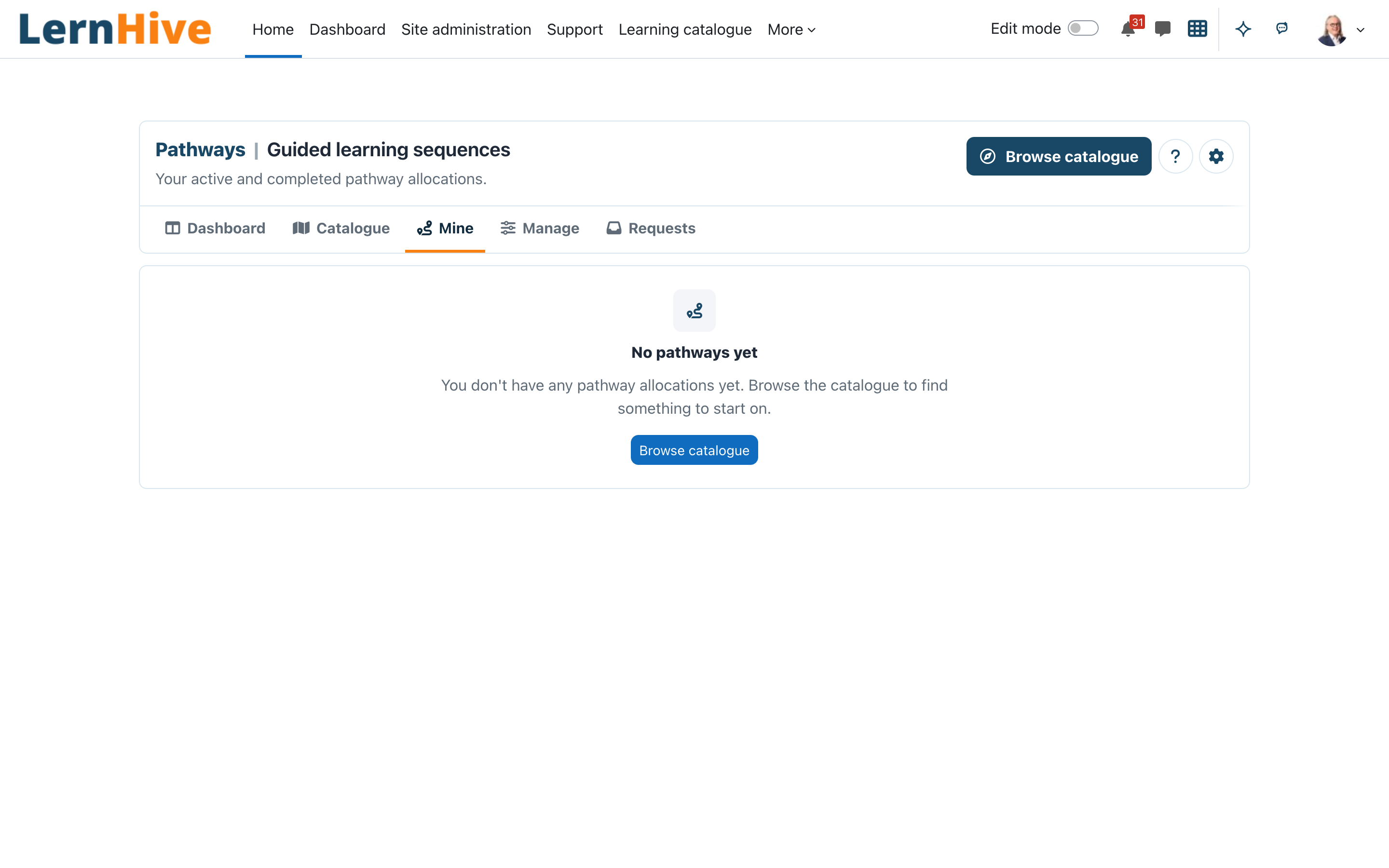
- Öffnen Sie Lernpfade und wählen Sie Meine (Meine Lernpfade), oder nutzen Sie den Dashboard-Abschnitt Meine Lernpfade.
- Ihre Zuweisungen sind nach Noch nicht begonnen, In Bearbeitung und Abgeschlossen gruppiert; jede Karte zeigt Fortschritt, Fälligkeit und Zuweisungsdatum. Zu den Status gehören Bald fällig, Überfällig und Zugriffsfenster geschlossen.
- Mit Lernpfad öffnen (oder dem Namen des Lernpfads) öffnen Sie Ihre Lernpfad-Ansicht. Sie zeigt jeden Schritt mit seinem Status — Abgeschlossen, In Bearbeitung oder Offen —, Ihren Fortschritt als „2 von 4 Pflichtschritten abgeschlossen“, und Weiter führt Sie zum nächsten offenen Pflichtschritt (zu seinem Kurs, wenn es einen gibt).
Lernende sehen keine Verwaltungs- oder Einstellungsaktionen. Wird eine Verwaltungsadresse direkt aufgerufen, zeigt LernHive einen Zugriffshinweis mit einem Link zurück.
Führungskraft: Anmeldeanfragen entscheiden
- Öffnen Sie Lernpfade und wählen Sie Anfragen (Lernpfad-Anfragen). Die Warteschlange steht Personen offen, die Zuweisungen verwalten, den Führungskräften der anfragenden Personen und den eingerichteten Vertretungen für Genehmigungen.
- Die Warteschlange listet offene Anfragen mit Lerner, Lernpfad, Begründung und Eingereicht.
- Wählen Sie Genehmigen, um die Person sofort zuzuweisen, oder Ablehnen, um die Anfrage zu schließen. Beim Ablehnen fragt LernHive zuerst nach; bestätigen Sie mit Ablehnen auf der Bestätigungsseite. Beide Entscheidungen benachrichtigen die Person.
- Führungskräfte erhalten außerdem eine Kopie („Team-Update — …“), wenn jemand aus ihrem Team eine Lernpfad-Benachrichtigung bekommt, sofern das Organigramm die Berichtslinie liefert.
Plattform-Administration: einen Lernpfad anlegen und veröffentlichen
- Öffnen Sie Lernpfade (Launcher) und wählen Sie Verwalten (Lernpfade verwalten).
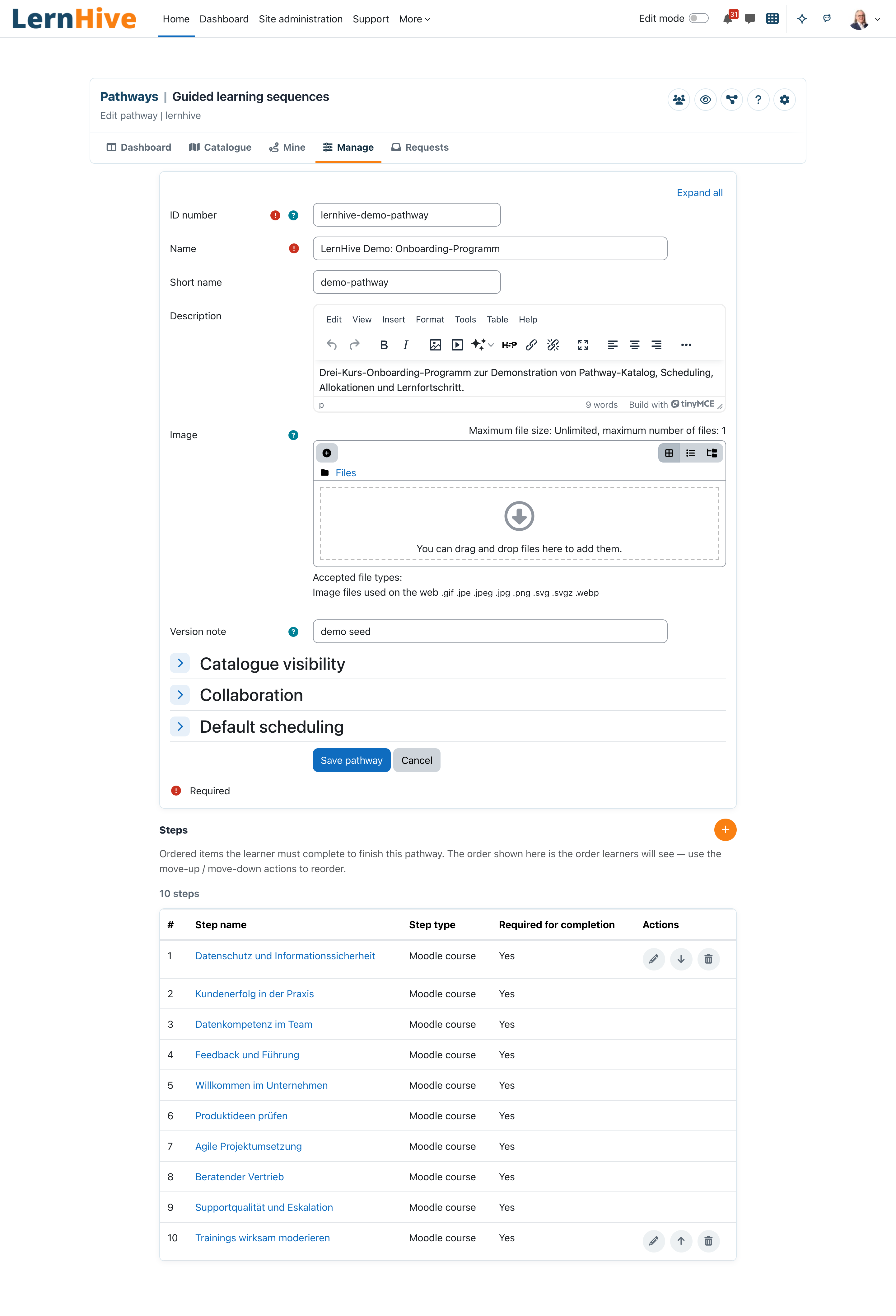
- Klicken Sie auf Lernpfad anlegen und füllen Sie Name, Kurzname, ID-Nummer (ein stabiler, eindeutiger Schlüssel) und Beschreibung aus.
- Optional: Pflichtschulung (Markierung für Compliance-Berichte), Bild (Katalog-Cover), Versionshinweis, Kollaborations-Link oder Kollaborations-Aktivität (Kursmodul-ID) sowie die Standard-Zeitpläne für Start-, Fälligkeits- und Enddatum.
- Klicken Sie auf Lernpfad speichern — der Lernpfad beginnt als Entwurf.
- Fügen Sie Schritte hinzu (nächster Ablauf) und machen Sie den Lernpfad mit Veröffentlichen Aktiv. Mit Archivieren frieren Sie ihn später ein; nur Entwürfe lassen sich löschen. Klonen legt einen neuen Entwurf mit denselben Schritten an, ohne Lernende.
Plattform-Administration: Schritte hinzufügen
- Öffnen Sie den Lernpfad aus Lernpfade verwalten.
- Klicken Sie auf Schritt hinzufügen und wählen Sie den Schritt-Typ.
- Geben Sie Schritt-Name, einen stabilen Schritt-Key und die Referenz für den Typ ein (Kurs-ID, Seminar-Buchungs-ID oder Externe Content-Referenz).
- Setzen Sie optional Übergeordnetes Set (den Schritt in ein Set einhängen) und Pflicht für den Abschluss. Ein Schritt ist abgeschlossen, wenn sein Kurs abgeschlossen ist oder ein Nachweis erfasst wird; Voraussetzungen, Abschlussregeln und schritt-eigene Fälligkeiten gibt es noch nicht.
- Setzen Sie für ein Set Min. abgeschlossene Kinder (Set-Regel) — den Schwellwert „beliebige N von M“.
- Klicken Sie auf Schritt speichern und ordnen Sie mit „Nach oben“ / „Nach unten“ um; die gezeigte Reihenfolge ist die Reihenfolge, die Lernende sehen.
Plattform-Administration: Sichtbarkeit und Zuweisungsquellen einrichten
- Aktivieren Sie im Lernpfad-Formular Im öffentlichen Katalog auflisten, um den Lernpfad allen mit Katalogzugriff zu zeigen, und setzen Sie Sichtbar ab / Sichtbar bis für ein Zeitfenster. Sichtbarkeit verwalten beschränkt den Lernpfad auf Globale Gruppen für die Sichtbarkeit.
- Abgemeldete Besucher/innen können einen öffentlichen Lernpfad nur öffnen, wenn die Einstellung Lernkatalog öffentlich machen aktiv ist und Moodle keine Anmeldung erzwingt. Verborgene Kurse erscheinen mit Name und Link nur für Personen, die verborgene Kurse sehen dürfen.
- Aktivieren Sie im Lernpfad-Formular Selbstzuweisung aus dem Katalog erlauben und/oder Anmeldung mit Genehmigung erlauben.
- Nutzen Sie unter Globale Gruppen als Allokationsquellen die Aktion Globale Gruppe anhängen: Mitglieder werden beim Anhängen und bei jedem Beitritt zugewiesen und entfernt, wenn sie alle verknüpften Gruppen verlassen.
- Nutzen Sie unter Lernpfad-Abschluss-Chain die Aktion Trigger-Lernpfad anhängen, damit der Abschluss des Triggers Lernende hierher zuweist; Zyklen werden abgelehnt.
- Externe-DB-Allokationssync lässt sich im Formular aktivieren, wirkt aber nur, wenn ein standortspezifisches Listener-Plugin die Lernenden liefert.
Plattform-Administration: Lernende zuweisen und nachverfolgen
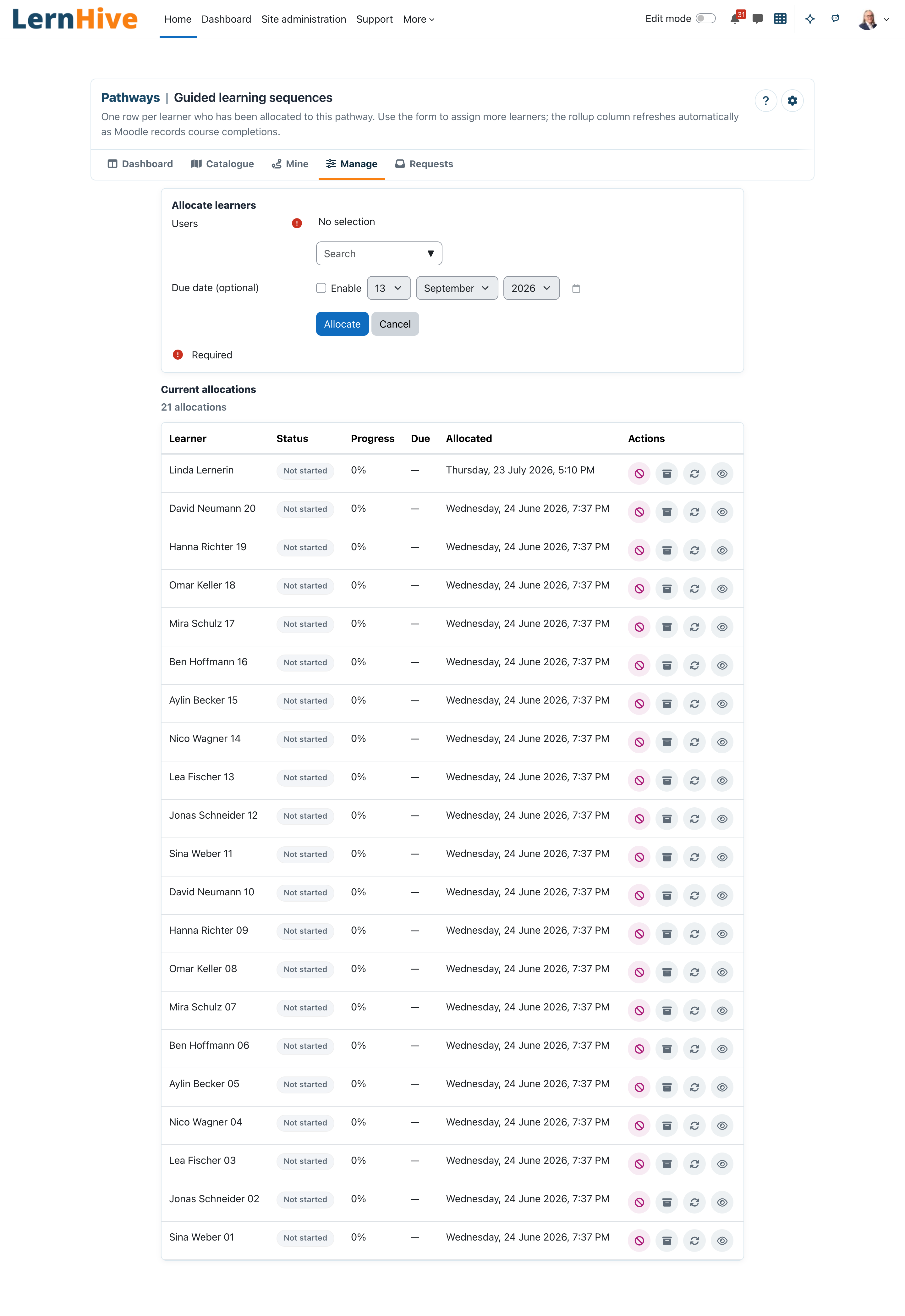
- Öffnen Sie im Lernpfad Zuweisungen öffnen.
- Wählen Sie unter Lernende zuweisen die Personen und optional ein Fälligkeitsdatum (optional) und klicken Sie auf Zuweisen. Ohne Datum erhalten neue Zuweisungen die Standard-Fälligkeit des Lernpfads, und bereits zugewiesene Personen behalten ihre.
- Aktuelle Zuweisungen zeigt je Zeile Person, Status, Fortschritt, Fällig und Zugewiesen mit den Aktionen Zuweisung aufheben, Archivieren, Wiederherstellen, Nachweis erfassen und, für Personen mit dem Recht dazu, Fortschritt zurücksetzen. Zuweisung aufheben fragt vorher nach einer Bestätigung.
- Für Vorleistungen nutzen Sie Nachweis erfassen: Wählen Sie den Schritt, füllen Sie Nachweisart, Quelle / Aussteller, Datum des Nachweises, Prüfender, Referenz-URL und Notiz aus und klicken Sie auf Nachweis speichern und Schritt abschließen.
- Für Massenarbeit an Definitionen wählen Sie Werkzeuge (Lernpfade: CSV-Import / -Export), um
pathways.csvundsteps.csvzu exportieren und wieder einzulesen; Zuweisungen und Fortschritt gehören nicht dazu.
Plattform-Administration: Berichte auswerten
- Öffnen Sie Lernpfade und wählen Sie Berichte (Lernpfad-Berichte).
- Lernpfad-Nutzer listet alle Zuweisungen; Genehmigungs-Warteschlange listet alle Anmeldeanfragen und Entscheidungen.
- Eigene Berichte können die Berichtsquelle Lernpfad-Zuweisungen nutzen, einschließlich Spalte und Filter Pflicht.
Site-Administration: Benachrichtigungsvorlauf einstellen
- Öffnen Sie Website-Administration → Plugins → Lokale Plugins → LernHive → LernHive Lernpfade.
- Setzen Sie Vorlauf für „bald fällig" (Tage) und Vorlauf für „Fenster läuft ab" (Tage) (Standard je 7). Eine tägliche Aufgabe sendet die Benachrichtigungen zu Fälligkeit, baldiger Fälligkeit, baldigem Ende und geschlossenem Fenster.
Site-Administration: Lernfortschritt zurücksetzen
- Öffnen Sie im Lernpfad Zuweisungen öffnen und nutzen Sie Fortschritt zurücksetzen für die Person.
- Wählen Sie den Reset-Typ und bestätigen Sie. Standardmäßig hat keine Rolle dieses Recht; vergeben Sie
local/lernhive_pathways:resetbewusst, wenn andere es brauchen.
Relevante Einstellungen
| Einstellung | Wo | Wirkung |
|---|---|---|
| Vorlauf für „bald fällig" (Tage) | Website-Administration → Plugins → Lokale Plugins → LernHive → LernHive Lernpfade | Benachrichtigung „bald fällig“, wenn ein Fälligkeitsdatum innerhalb dieser Tage liegt. Standard 7. |
| Vorlauf für „Fenster läuft ab" (Tage) | dieselbe Seite | Benachrichtigung „Fenster läuft ab“, wenn ein Enddatum innerhalb dieser Tage liegt. Standard 7. |
Das Verhalten je Lernpfad (Sichtbarkeit, Selbstzuweisung, Genehmigung, Pflichtschulung, Zeitpläne) stellen Sie im Lernpfad-Formular ein — siehe die Abläufe oben.
Grenzen
- Schritte haben noch keine Voraussetzungen, Abschlussregeln oder schritt-eigenen Fälligkeiten.
steps.csventhält weiter die Spaltenduedays,completionruleundprevitem_stepkey; früher gespeicherte Werte bleiben erhalten, wirken aber nicht. - Ein Kurs, der vor der Zuweisung abgeschlossen wurde, zählt nicht für den Lernpfad.
- Keine Versionierung von Lernpfaden — Änderungen an einem aktiven Lernpfad gelten für alle Zugewiesenen.
- Lernpfade verweisen auf Kurse und Seminare; sie ersetzen nicht die Moodle-Einschreibung. Lernende brauchen weiterhin Zugriff auf die verknüpften Kurse.
- Die Quelle Externe DB wirkt nur mit einem standortspezifischen Listener-Plugin.
- Pflichtschulung ist nur eine Markierung für Berichte. Ein eigener Bericht zum Stand der Pflichtschulungen ist geplant, aber nicht in der aktuellen Version.
- Zeitplan-Regeln werden im Lernpfad-Formular als JSON eingegeben; es gibt keinen visuellen Regel-Editor.
- Sets lassen sich nicht ineinander verschachteln.
Fehlerbehebung
Eine lernende Person kann einen Lernpfad im Katalog nicht selbst starten. → Prüfen Sie, ob der Lernpfad Aktiv ist und Selbstzuweisung aus dem Katalog erlauben aktiviert ist — der Katalog erklärt Ablehnungen („Selbstzuweisung ist für diesen Lernpfad nicht aktiviert.“, „Sie sind nicht in der Sichtbarkeits-Allow-List dieses Lernpfads.“). → Prüfen Sie das Fenster Sichtbar ab / Sichtbar bis.
Der Fortschritt aktualisiert sich nicht, nachdem ein Kurs abgeschlossen wurde. → Prüfen Sie, ob der Schritt auf die richtige Kurs-ID zeigt und im Kurs der Kursabschluss eingerichtet ist. → Der Abschluss muss nach der Zuweisung erfolgen.
Benachrichtigungen zu Fälligkeit oder Überfälligkeit kommen nie an. → Prüfen Sie, ob die geplante Aufgabe Lernpfad-Fälligkeits-Benachrichtigungen senden läuft und die Vorlaufwerte nicht null sind. → Jede Benachrichtigung geht einmal je Zuweisung hinaus — prüfen Sie die Benachrichtigungseinstellungen der Person.
Der CSV-Import lehnt die Datei ab. → Die Kopfzeile muss exakt der exportierten Vorlage entsprechen („Die CSV-Kopfzeile entspricht nicht den erwarteten Spalten.“). Erst exportieren, dann bearbeiten und wieder hochladen.
Ein Lernpfad soll verschwinden, aber die Historie muss erhalten bleiben. → Nutzen Sie Archivieren am Lernpfad, nicht Löschen. Nur Entwürfe lassen sich löschen; das Archivieren blendet den Lernpfad im Katalog aus und friert die Zuweisungen ein.
Screenshots