Was dieses Plugin macht
LernHive Platform Core macht aus Moodle eine fokussierte Lernplattform. Es liefert den Lernkatalog mit Kursdetailseite und Buchungsablauf, das fünfstufige Level-System, das Trainer-Funktionen schrittweise freischaltet, die LernHive-Menüs in der oberen Navigation, das produktinterne LernHive Handbuch und die Gestaltung der LernHive-E-Mails.
Für wen ist es
| Rolle | Was sie erlebt |
|---|---|
| Lernende | Durchsuchen den Lernkatalog, öffnen Kursdetailseiten, schreiben sich ein, buchen oder fragen eine Buchung an, bewerten Kurse, folgen der täglichen Lernsession |
| Führungskraft | Erhält Kurs-Buchungsanfragen von Personen aus der eigenen Berichtslinie |
| Trainer/in | Arbeitet auf dem aktuellen LernHive-Level, sieht Kurse in der Teilnehmeransicht, nutzt die vereinfachte Einschreibeseite |
| Plattform-Administration | Ändert Trainer-Level, verwaltet die Nutzerliste, liest das gesamte Handbuch |
| Site-Administration | Richtet Level, Katalog, Schaufenster, Dashboard, E-Mail-Gestaltung und die Selbstbedienung für Trainer/innen ein |
Kernkonzepte
LernHive-Level
Trainer-Funktionen von Moodle werden über fünf aufeinander aufbauende Level freigeschaltet — Explorer, Creator, Pro, Expert, Master. Jedes Level behält alles, was das Level darunter freigeschaltet hat:
| Level | Name | Was dazukommt |
|---|---|---|
| 1 | Explorer | Grundlegende Inhalte (Dateien, Textseiten, Beschriftungen, Links, Verzeichnisse, Forum nur für Ankündigungen), Kurserstellung, Einschreibung |
| 2 | Creator | Aufgaben, vollständiges Forum, BigBlueButton, Bewertungen ansehen |
| 3 | Pro | Tests, H5P, Lektionen, Gruppenverwaltung |
| 4 | Expert | Wiki, Glossar, Datenbank, Workshop, Bewertungen einrichten, Berichte, Einschreibemethoden konfigurieren |
| 5 | Master | SCORM, LTI, Feedback, Abstimmung, Umfrage, Buch, IMS-Content, Unterabschnitte, Kurssicherung/-wiederherstellung/-import |
Neue Trainer/innen erhalten beim ersten Login das eingestellte Standard-Level. Standardmäßig steigt eine Trainerin oder ein Trainer automatisch ein Level auf, sobald alle Onboarding-Touren des aktuellen Levels abgeschlossen sind; die Plattform-Administration kann ein Level jederzeit ändern. Lernende haben kein Level.
Feature-Level-Überschreibungen
Eine seitenweite Tabelle ordnet jedes Feature (z. B. „Test“ oder „Gruppen verwalten“) dem Level zu, ab dem es freigeschaltet wird. Die Site-Administration kann ein Feature auf ein anderes Level verschieben oder abschalten. Flavour-Presets aus LernHive Flavour füllen Überschreibungen vor; eine manuelle Überschreibung gewinnt immer.
LernHive-Bereiche in der Navigation
Die obere Navigation zeigt die Bereiche für Lernende im Menü Lernen (Lernkatalog, eigene Seminare, Lernpfade, Zertifikate, Kompetenzen, Merkliste und weitere Seiten für Lernende). Die Bereiche für den Betrieb (Seminarplanung, Berichte, Zielgruppen, Organisation, Vorlagen, Hilfe und weitere) öffnen Sie über den Launcher, das App-Raster neben dem Nutzermenü. Jede Person sieht nur die Bereiche, für die sie Rechte hat; ein Menü ohne Eintrag erscheint nicht.
Lernkatalog
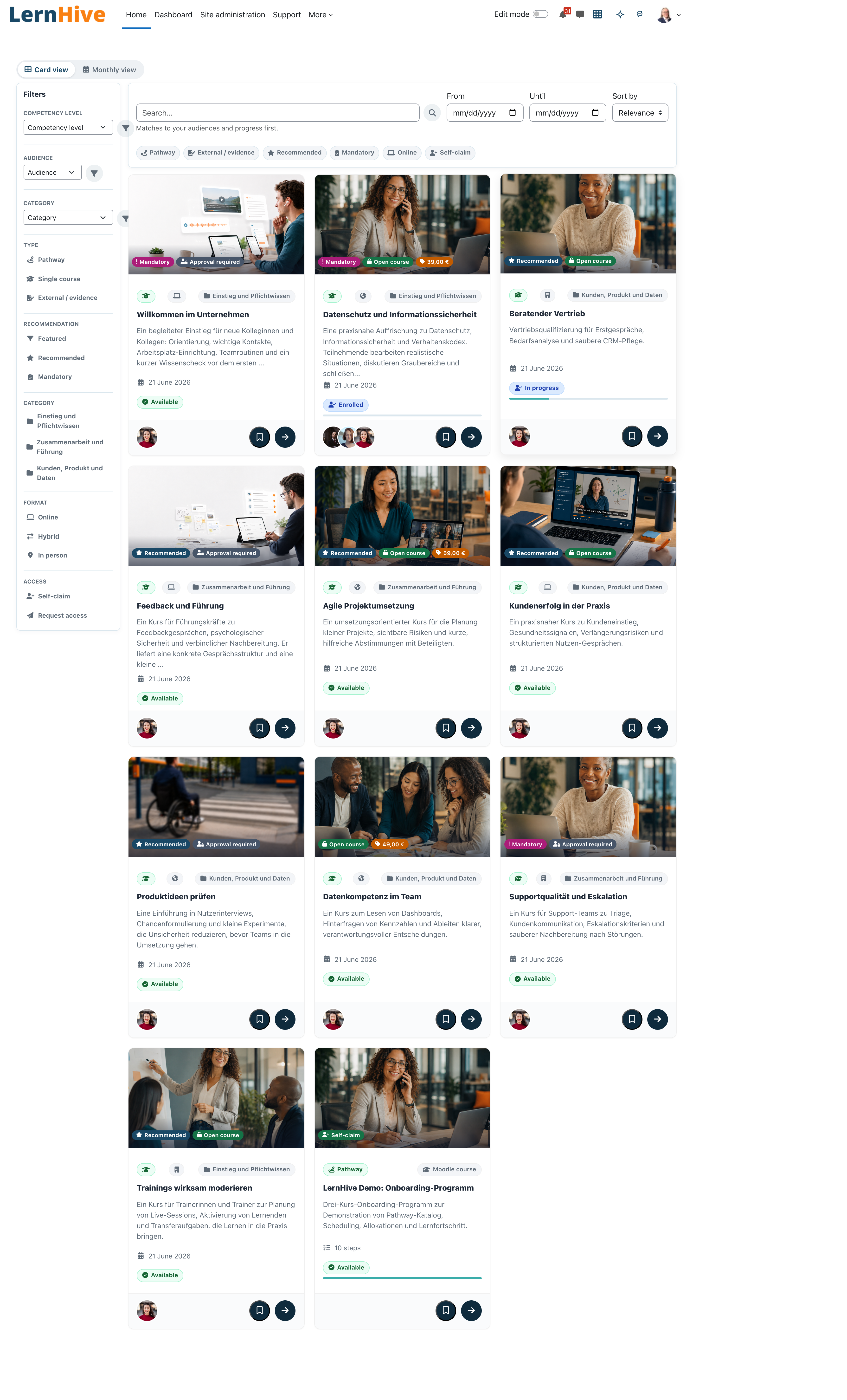
Der Katalog listet die Angebote aller installierten LernHive-Bereiche: Kurse und — sofern installiert — Seminare, Lernpfade und Zertifizierungen. Die Trefferzeile zeigt, wie viele der passenden Angebote sichtbar sind. Jeder Eintrag öffnet eine Detailseite mit Fakten, Trainer/innen und der passenden Einschreibe- oder Buchungsaktion. Fortschrittsleisten sind grau mit grüner Füllung; teilweise abgeschlossene Kurse nutzen die orange Warnfüllung, und die Statusbeschriftung daneben sagt dasselbe.
Handbuch
Die produktinterne Hilfe. Es zeigt eine Kachel pro installiertem LernHive-Plugin und stellt das Handbuch in der Sprache der Person dar (Englisch, wenn keine Übersetzung vorliegt). Alle Angemeldeten erreichen es über das Symbol Hilfe oben rechts auf einer LernHive-Seite und lesen den Teil für ihre Rolle: Lernende die Schritte für Lernende, Trainer/innen zusätzlich die Schritte für Trainer/innen. Wer LernHive-Support anzeigen hat (Rolle Manager, Site-Administratoren), liest das gesamte Handbuch.
Abläufe nach Rolle
Lernende: den Lernkatalog durchsuchen und sich einschreiben
- Öffnen Sie Lernen → Lernkatalog.
- Nutzen Sie das Suchfeld (Suchen…); ab zwei Zeichen erscheinen Vorschläge. Grenzen Sie die Treffer mit der Filter-Leiste ein — zum Beispiel Typ, Empfehlung, Kategorie, Format, Zugang, Sprache und Thema —, wählen Sie eine Option und bestätigen Sie mit Filter anwenden. Zugang bündelt selbst startbare, anfragbare und zugewiesene Angebote aus Kursen und Lernpfaden. Mehrere Werte einer Gruppe zeigen Angebote mit einem davon. Alle zurücksetzen entfernt Suche, Daten, Filter und Sortierung.
- Wählen Sie unter Sortieren nach die Reihenfolge: Relevanz, Titel, Startdatum oder Neueste.
- Wechseln Sie nach Belieben zwischen Kartenansicht und Listenansicht.
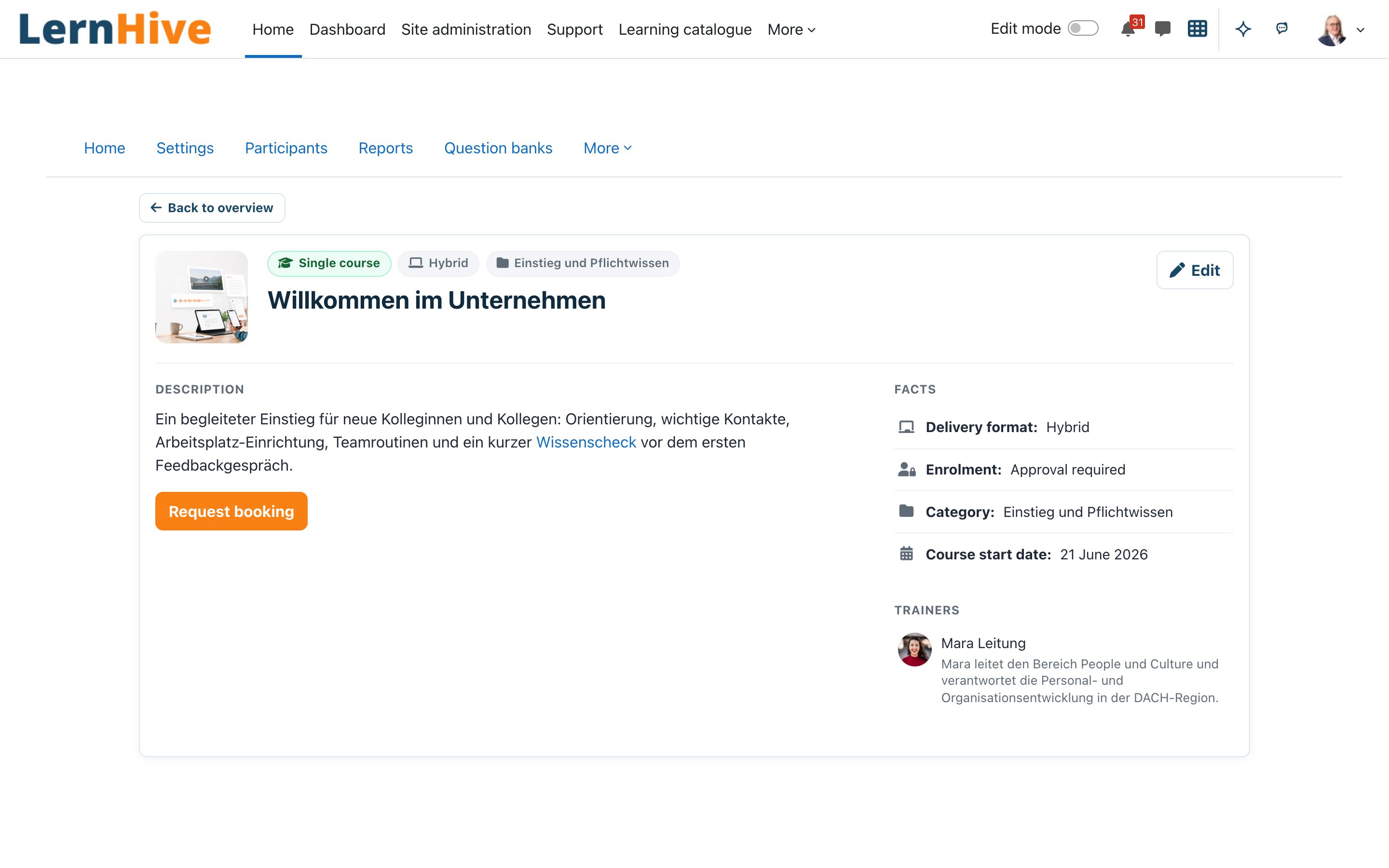
- Öffnen Sie eine Karte. Die Detailseite zeigt Beschreibung, Fakten, Trainer/innen, Weitere Infos und, wo Kurse bewertet werden, die durchschnittliche Bewertung.
- Je nach Kurs handeln Sie über:
- Jetzt einschreiben — kostenlose direkte Selbsteinschreibung,
- Jetzt buchen — externer Buchungslink oder kostenpflichtige Einschreibung (die Zahlungsoptionen öffnen sich innerhalb der LernHive-Seite),
- Buchung anfragen — sendet eine Buchungsanfrage an Ihre Führungskraft,
- Zum Kurs — wenn Sie bereits eingeschrieben sind.
- Zurück zu den Suchergebnissen (oder Zurück zu Ihrer Merkliste) führt zu denselben Treffern mit Ihren Filtern und Ihrer Sortierung.
Gehören Sie zu einer Zielgruppe, bietet die Filterleiste Mein Kontext mit Ich filtere für; Gesamten Katalog zeigen schaltet den Kontext ab.
Auf dem Smartphone stehen Suche und Datumsfelder untereinander, und Filter öffnet den Filterbereich direkt unter der Suche.
Lernende: den Katalog als Monatskalender nutzen
Verfügbar, wenn das Seminarmanagement installiert ist.
- Wählen Sie oben im Katalog Monatsansicht; Kartenansicht führt zurück.
- Blättern Sie mit Vorheriger Monat, Nächster Monat oder Heute. Jeder Termin zeigt Uhrzeit und Titel; ein Klick öffnet das Seminar.
- Tage mit vielen Terminen zeigen die ersten Termine plus +N weitere; der Link klappt diesen Tag auf.
- Termine im Zeitraum (Von / Bis) grenzt beide Ansichten auf Angebote mit Terminen im Fenster ein; Angebote ohne Termine fallen heraus, solange der Filter aktiv ist.
Die Monatsansicht ist die Angebotsübersicht. Ihre eigenen gebuchten Termine stehen im persönlichen Moodle-Kalender auf dem Dashboard.
Lernende: einen Kurs bewerten
- Öffnen Sie die Kursdetailseite eines Kurses, in den Sie eingeschrieben sind.
- Wählen Sie unter Ihre Bewertung ein bis fünf Sterne und dann Bewertung speichern.
Standardmäßig bewerten Sie erst nach Kursabschluss (Schließen Sie den Kurs ab, bevor Sie ihn bewerten.). Andere Lernende sehen nur den Durchschnitt.
Lernende: den Fortschritt und die heutige Session verfolgen
- Ist im Kurs Kursfortschritt anzeigen gesetzt, zeigt die Kursseite den Aktivitätsfortschritt und jede Aktivitätsseite eine kompakte Zählung; die Detailseite zeigt Ihr Kursfortschritt („x von y Aktivitäten abgeschlossen“). Die Werte entsprechen dem Kursfortschritt von Moodle: Für Sie verborgene Aktivitäten zählen nicht, eine nicht bestandene Aktivität gilt nicht als erledigt, ein abgeschlossener Kurs steht auf 100 %.
- Eine Kurskarte zeigt Alle Aktivitäten erledigt, sobald jede Aktivität erledigt ist, und Abgeschlossen erst nach dem Kursabschluss.
- Bietet Ihr Dashboard Heutige Session an, öffnet es bis zu drei Schritte (Test wiederholen, Kurs fortsetzen, Lernpfad-Schritt oder Empfehlung). Nutzen Sie Öffnen und Als erledigt markieren; den Kursabschluss erreichen Sie weiterhin im Kurs selbst. Die Seite heißt Tagessession; darunter stehen das Datum und Ihr Fortschritt, und der Name führt zurück zu Ihrem Dashboard.
- Lernprofil bearbeiten in Ihrem Profil öffnet Lernprofil: wie viel Zeit Sie pro Tag haben, Ihre Lerntage und wie Sie lernen möchten. Abbrechen oder der Name im Seitenkopf führt zurück zu Ihrem Profil.
- Bietet die Website die LernHive-App an, öffnet QR-Code anzeigen in Ihrem Profil die Seite Mobile App mit dem QR-Code, der die App mit dieser Plattform verbindet. Der Name im Seitenkopf führt zurück zu Ihrem Profil.
- Zeigt die Website Punkte, hat Ihr Profil eine Karte Punkte und Level und, falls eingeschaltet, ein Ranking.
- Ihr Profil beginnt mit Auf einen Blick: wie viele Kurse, Zertifikate, Seminare, Lernpfade und Badges Sie haben, dazu Ihre Kompetenzen. Ein Klick auf eine Zahl öffnet die passende Seite. Solange Nutzerbild, Beschreibung, Stadt oder eine Kompetenz fehlen, nennt ein Hinweis sie; Profil vervollständigen öffnet das Profilformular.
- Neuigkeiten zeigt, was Sie zuletzt abgeschlossen haben: Kurse, Badges, Zertifikate und Lernpfade. Zunächst sehen nur Sie die Neuigkeiten. Mit Für Profilbesucher/innen anzeigen sehen sie alle, die Ihr Profil sehen dürfen; Für Profilbesucher/innen ausblenden macht sie wieder privat.
Vorgesetzte: Kennzahlen der Tagessession in Berichten
- Öffnen Sie Berichte → Benutzerdefinierte Berichte und legen Sie einen Bericht mit der Quelle Tagessessions an.
- Der Bericht zeigt je Person und Tag eine Zeile: Vorgeschlagene Schritte, Erledigte Schritte, Offene Schritte, Geschätzte Minuten und Tagessession abgeschlossen. Spalten zum Schritt (Art, Herkunft, Status, Kurs) zeigen Details je Schritt.
- Für Kennzahlen je Tag gruppieren Sie nach Tag und nutzen Summe für die Schrittzahlen.
Sie sehen nur Personen in Ihrem Bereich: mit Berichtsrechten für die ganze Website alle, sonst die Personen, die Ihnen laut Organigramm berichten. Ohne einen solchen Bereich bleibt der Bericht leer.
Lernende/r: die Hilfe zur aktuellen Seite öffnen
- Klicken Sie oben rechts auf einer LernHive-Seite auf das Symbol Hilfe (Fragezeichen).
- Das Handbuch öffnet das Handbuch dieses Bereichs mit den Schritten für Lernende. Trainer/innen sehen zusätzlich die Schritte für Trainer/innen. Hat der Bereich keine Schritte für Ihre Rolle, öffnet sich die Handbuch-Übersicht.
- Wählen Sie über die Kacheln ein anderes Handbuch oder wechseln Sie zu Moodle Core, um die Moodle-Handbücher für Ihre Rolle zu lesen.
Führungskraft: eine Buchungsanfrage erhalten und bearbeiten
- Wählt eine lernende Person Buchung anfragen, sendet LernHive die Anfrage an die Freigebenden aus dem Organigramm. Gibt es keine, erhalten die Site-Administratoren die Anfrage.
- Sie erhalten eine Moodle-Mitteilung (Kurs-Buchungsanfragen) mit dem Betreff Buchungsanfrage: <Kurs>, Name und E-Mail-Adresse der Person und einem Link zum Kurs. Eine Antwort auf die E-Mail erreicht die Person.
- Öffnen Sie den Kurs und schreiben Sie die Person über den passenden Weg ein oder buchen Sie sie.
Trainer/in: auf dem aktuellen Level arbeiten
- Auf Kurs- und Aktivitätsseiten zeigt die Level-Leiste (wenn eingeschaltet) Ihr Level, zum Beispiel Level 2 — Creator, die neuen Werkzeuge des nächsten Levels (Nächstes Level (…): …) und einen Link Onboarding.
- Die Kursbearbeitung bietet nur die Aktivitäten und Werkzeuge Ihres Levels an. Im Level Explorer zeigen Kurseinstellungen, Teilnehmerseite, Aktivitätsauswahl, Aktivitätsformulare, Dateiauswahl und Nutzerformular nur die grundlegenden Optionen.
- Absolvieren Sie die Onboarding-Touren Ihres Levels (siehe Handbuch LernHive Onboarding); danach wird das nächste Level automatisch freigeschaltet, sofern die Website das nicht abgeschaltet hat.
Trainer/in: einen Kurs in der Teilnehmeransicht ansehen
- Wählen Sie auf der Kursseite Vorschau (Teilnehmeransicht) — auch in Kursen, die noch nicht veröffentlicht sind.
- Moodle zeigt den Kurs so, wie Teilnehmende ihn sehen, mit einem Vorschau-Hinweis.
- Mit Vorschau beenden kehren Sie zu Ihrer normalen Rolle zurück.
Trainer/in: den persönlichen Kursbereich anlegen
Erlaubt die Website Trainer/innen das Anlegen von Kursen, fragt der erste Kurs, den Sie über ContentHub anlegen: Ihren persönlichen Kursbereich anlegen? Bestätigen Sie mit Kursbereich anlegen; der Bereich entsteht, und Sie gelangen zum Kursformular.
Trainer/in: Nutzer/innen in den eigenen Kurs einschreiben
- Öffnen Sie
/local/lernhive/enrol.php?id=<Kurs-ID>für Ihren Kurs. Sie brauchen das Recht zur manuellen Einschreibung; Entfernen braucht zusätzlich das Recht zur manuellen Austragung. - Suchen Sie unter Nutzer/innen einschreiben mit Name oder sichtbare Identitätsfelder suchen.... Weitere Felder erscheinen nur, wenn die Identitätsfeld-Einstellungen der Website und Ihre Kursrechte sie erlauben.
- Wählen Sie Einschreiben neben einer Person — Bestätigung: Nutzer/in wurde eingeschrieben.
- Eingeschriebene Nutzer/innen zeigt alle Eingeschriebenen; Entfernen fragt vorher Nutzer/in wirklich aus dem Kurs entfernen?
Ist die manuelle Einschreibung im Kurs nicht eingerichtet, zeigt die Seite nur einen Hinweis; eine Kursverwaltung kann Einschreibemethoden konfigurieren öffnen.
Trainer/in: einen Matrixblock im Feedback anlegen
LernHive zeigt aufeinanderfolgende Feedback-Fragen als eine Matrix (Zeilen = Fragen, Spalten = Skala), wenn Sie sie so anlegen:
- Nutzen Sie den Fragetyp Multiple Choice (bewertet) oder Multiple Choice mit genau einer Antwort. Aufklappmenüs und Mehrfachantworten bilden keine Matrix.
- Geben Sie allen Fragen des Blocks exakt dieselben Antwortoptionen — gleiche Reihenfolge, Beschriftungen und Werte.
- Legen Sie die Fragen direkt hintereinander an. Jedes andere Element, jede Beschriftung und jeder Seitenumbruch beendet den Block.
- Ein Block braucht mindestens zwei Fragen.
Sprechende Bezeichnungen halten die Auswertung über Kurse und Kopien hinweg stabil. Ohne JavaScript bleiben die Fragen einzeln bedienbar und werden als ein Block dargestellt; die Matrix verändert die gespeicherten Antworten nie.
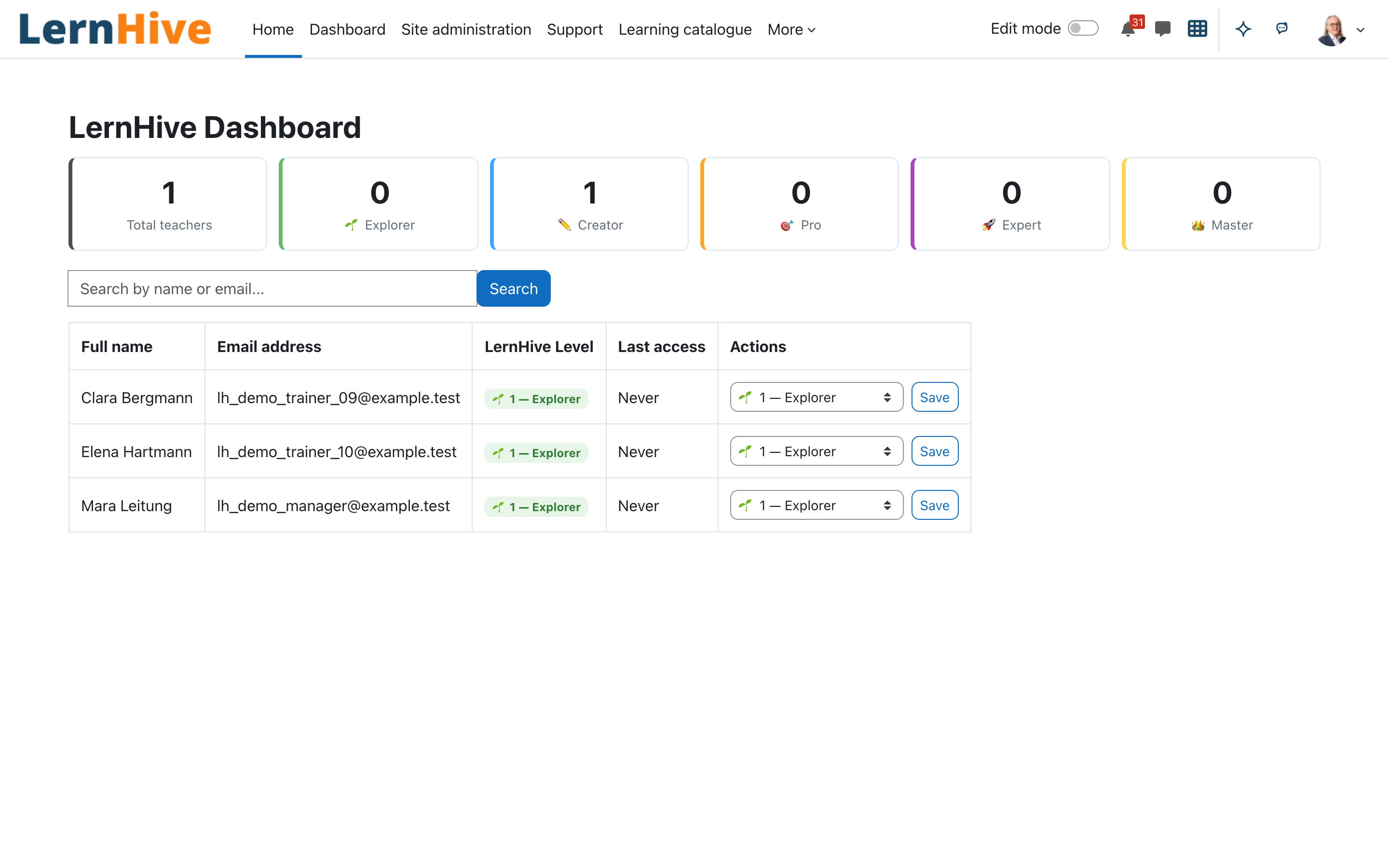
Plattform-Administration: das Level einer Trainerin oder eines Trainers ändern
- Öffnen Sie das LernHive Dashboard (
/local/lernhive/admin_dashboard.php; Site-Administratoren finden es auch unter Website-Administration → Plugins → Lokale Plugins → LernHive). - Suchen Sie mit Name oder E-Mail suchen.... Die Seite zeigt außerdem Trainer/innen gesamt und die Anzahl je Level.
- Wählen Sie das Level in der Zeile und dann Speichern.
- Die Änderung gilt sofort: „Level von … wurde auf … — … geändert.“
Plattform-Administration: die Nutzerliste verwalten
- Öffnen Sie Nutzer/innen (
/local/lernhive/users.php). Sie brauchen die Fähigkeit Nutzer/innen-Liste einsehen (standardmäßig Rolle Manager) oder die Rolle LernHive Nutzer/innen-Übersicht. - Suchen Sie mit Name oder E-Mail suchen...; die Liste zeigt Name, Letzter Zugriff und Aktionen.
- Sperren / Entsperren schaltet den Zugang um; gesperrte Konten tragen Gesperrt.
- Vor dem Löschen fragt die Seite: Möchten Sie den Account von "…" wirklich löschen? Diese Aktion kann nicht rückgängig gemacht werden. Site-Administratoren, das Gastkonto und Ihr eigenes Konto lassen sich hier weder sperren noch löschen.
Plattform-Administration: das Handbuch lesen
- Öffnen Sie im Launcher Hilfe. Sie brauchen LernHive-Support anzeigen (Rolle Manager und Site-Administratoren).
- Wählen Sie eine Quelle — LernHive, Moodle Core oder Individuelle Konfiguration — und suchen Sie mit Handbücher durchsuchen … im vollständigen Text. Unfertige Handbücher tragen In Vorbereitung.
- Wählen Sie auf einer Kachel Handbuch … öffnen; die Quell-Reiter führen zurück zu den Kacheln.
Site-Administration: Level und Feature-Tabelle einrichten
- Öffnen Sie Website-Administration → Plugins → Lokale Plugins → LernHive → Allgemeine Einstellungen.
- Unter Level-Einstellungen stellen Sie Standard-Level für neue Trainer/innen, Level-Leiste anzeigen und Moodle-Formulare im Level Explorer vereinfachen ein. Unter Automatische Level-Freischaltung ist Nächstes Level automatisch freischalten standardmäßig an.
- In Feature-Level-Überschreibungen wählen Sie je Feature ein Level, Standard (Level x) für die Vorgabe oder Deaktiviert. Das Speichern wirkt sofort für alle Trainer/innen.
Site-Administration: den Katalog auf der Startseite veröffentlichen
Standardmäßig verlangt der Katalog eine Anmeldung. So öffnen Sie ein Schaufenster:
- Haken Sie auf Allgemeine Einstellungen Lernkatalog öffentlich machen an.
- Markieren Sie, was beworben werden soll: Ein Seminar braucht Öffentlich sichtbar im Buchungsformular (wahlweise mit Von-/Bis-Fenster), ein Einzelkurs das Kursfeld Ohne Login sichtbar. Sonst erreicht nichts ausgeloggte Besucher/innen.
- Optional ergänzen Sie Katalog-Einleitung, Seminarprogramm (PDF) und Link zum Seminarprogramm und wählen die Für ausgeloggte Besucher/innen sichtbaren Felder.
- Legen Sie den Katalog auf die Startseite: dort Bearbeiten einschalten, den Block LernHive Lernkatalog hinzufügen und dessen Anzeigemodus auf Vollansicht (Filterschiene, alle Treffer) stellen. Für die volle Breite vorher unter Website-Administration → Darstellung → Boost Union → Feel → Blocks die Blockregion
content-upperfür die Startseite aktivieren. - Lassen Sie Anmeldung erzwingen aus; ist sie an, bleibt das Schaufenster geschlossen.
Eine Kursdetailseite öffnet sich ohne Anmeldung nur, wenn das Schaufenster offen, der Kurs sichtbar und mit Ohne Login sichtbar markiert ist. Der Moodle-Gastzugang zählt als ausgeloggt. Ausgeloggte Besucher/innen bekommen Suche, Format-Filter und Monatsansicht; Filter aus Ihren Site-Daten (Kategorien, Themen, Tags) bleiben verborgen. Wer ein Angebot wählt und sich dann anmeldet oder registriert, sieht auf der Anmeldeseite Ausgewähltes Angebot mit dem Namen und Zurück zum Angebot und kommt nach der Anmeldung zum Angebot zurück.
Damit angemeldete Personen auf ihrem Dashboard statt auf der Startseite landen: Website-Administration → Darstellung → Navigation → Startseite für Nutzer/innen auf Dashboard stellen.
Site-Administration: LernHive-E-Mails gestalten
- Öffnen Sie Website-Administration → Plugins → Lokale Plugins → LernHive → E-Mail-Gestaltung.
- Füllen Sie E-Mail-Header, E-Mail-Footer und E-Mail-Impressum aus; der Platzhalter
{$a->sitename}steht bereit. Erweitert: Roh-HTML-Override ersetzt den ganzen Rahmen. - Logo und Markenfarbe kommen aus Darstellung → Logos und dem Theme.
LernHive-Mails (Seminare, Zertifikate, Lernpfade, Benachrichtigungen, Buchungsanfragen …) tragen diesen Rahmen, sofern kein Mailprofil einer Kurskategorie aus LernHive Vorlagen greift. Moodle-eigene Mails (Kennwort, Einschreibung) rahmt das E-Mail-Branding von Boost Union.
Site-Administration: Dashboard, Punkte und Selbstbedienung für Trainer/innen
- News und Hinweise — ein Teaser pro Zeile:
Titel | Teaser | Bild-URL | Link-URL | Von | Bis | Kohorte. Reihenfolge der Dashboard-Sektionen legt die Reihenfolge der Dashboard-Bereiche fest. - Punkte und Level anzeigen, die Punktgewichte, Level-Schwellen, Ranking anzeigen (standardmäßig aus) und Lernende im Ranking steuern die Punkte-Karte für Lernende.
- Trainer/innen dürfen Kurse anlegen — Trainer/innen erhalten nach einer Bestätigung einen persönlichen Kursbereich.
- Aktion „Nutzer/in anlegen“ anzeigen und Aktion „Nutzer/innen“ anzeigen — siehe Grenzen.
- Weisen Sie die Rollen LernHive Nutzer/innen-Erstellung oder LernHive Nutzer/innen-Übersicht unter Website-Administration → Nutzer/innen → Rechte ändern → Globale Rollen zuweisen zu. Ein LernHive-Level vergibt diese Rechte nie.
Relevante Einstellungen
Alle unter Website-Administration → Plugins → Lokale Plugins → LernHive (Site-Administration).
| Einstellung | Seite | Wirkung |
|---|---|---|
| Standard-Level für neue Trainer/innen | Allgemeine Einstellungen | Level beim ersten Login (Standard Explorer) |
| Level-Leiste anzeigen | Allgemeine Einstellungen | Level-Leiste auf Kursseiten; standardmäßig an |
| Moodle-Formulare im Level Explorer vereinfachen | Allgemeine Einstellungen | Reduzierte Moodle-Formulare im Level Explorer; standardmäßig an |
| Mitteilungen und Benachrichtigungen im Chat-Stil anzeigen | Allgemeine Einstellungen | Moodle-Mitteilungen als Chat-Blasen (eigene rechts, empfangene links, Uhrzeit in der Mitteilung), Unterhaltungsliste und Kontakte als Zeilen, Benachrichtigungen mit Ungelesen-Punkt, Filter-Chips (Alle, Ungelesen, Gruppe, Favoriten) und ein Tab „Benachrichtigungen“ im Mitteilungsbereich; standardmäßig an |
| Profilseite als Personenprofil anzeigen | Allgemeine Einstellungen | Profilseite mit Titelband, großem Nutzerbild, Kennzahlen oben und den Bereichen als Karten; standardmäßig an |
| Feature-Level-Überschreibungen | Allgemeine Einstellungen | Level oder Abschaltung je Feature, seitenweit |
| Nächstes Level automatisch freischalten | Allgemeine Einstellungen | Automatischer Aufstieg nach den Onboarding-Touren; standardmäßig an |
| Lernkatalog anzeigen | Allgemeine Einstellungen | Aus entfernt den Katalog aus Navigation und Blöcken |
| Lernkatalog öffentlich machen | Allgemeine Einstellungen | Öffnet das Schaufenster für ausgeloggte Besucher/innen |
| Kursabschluss vor Bewertung verlangen | Allgemeine Einstellungen | Bewertung erst nach Kursabschluss; standardmäßig an |
| Katalog-Einleitung, Seminarprogramm (PDF), Link zum Seminarprogramm, Für ausgeloggte Besucher/innen sichtbare Felder | Allgemeine Einstellungen | Inhalte des Schaufensters |
| Sichtbare Filtergruppen | Allgemeine Einstellungen | Im Katalog angezeigte Filtergruppen |
| Verborgene LernHive-Plugins | Allgemeine Einstellungen | Blendet Plugins in Navigation und Handbuch aus; direkte Adressen funktionieren weiter |
| Punkte und Level anzeigen, Ranking anzeigen | Allgemeine Einstellungen | Punkte-Karte und Ranking für Lernende |
| News und Hinweise, Reihenfolge der Dashboard-Sektionen | Allgemeine Einstellungen | Inhalte des Dashboards für Lernende |
| Trainer/innen dürfen Kurse anlegen | Allgemeine Einstellungen | Persönlicher Kursbereich für Trainer/innen |
| E-Mail-Header, E-Mail-Footer, E-Mail-Impressum, Erweitert: Roh-HTML-Override | E-Mail-Gestaltung | Rahmen der LernHive-E-Mails |
Grenzen
- Level gelten für Trainer/innen; Lernende haben kein Level.
- Aktion „Nutzer/in anlegen“ anzeigen und Aktion „Nutzer/innen“ anzeigen haben derzeit keine sichtbare Wirkung: Keine Seite zeigt diese Aktionen mehr. Die Nutzerliste bleibt unter ihrer Adresse für Personen mit der nötigen Rolle erreichbar.
- LernHive Dashboard und Nutzerliste haben keinen Eintrag in der oberen Navigation; die Plattform-Administration öffnet sie über ihre Adresse.
- Der Katalog listet nur Angebote installierter LernHive-Bereiche; der Moodle-eigene Kursbereich bleibt unverändert.
- Ohne LernHive-Support anzeigen zeigt das Handbuch nur die Schritte für Lernende und Trainer/innen und die Moodle-Core-Handbücher für diese Rollen. Ein eigenes Handbuch erscheint für sie nur, wenn sein Vorspann die Rolle nennt (zum Beispiel
rollen: ["Student"]). Schritte für Führungskräfte einer Berichtslinie (Orgchart) gehören noch nicht zu dieser Ansicht. - Die LernHive-Profilfelder für Anschrift, Geburtsdatum, Rechnung und Zahlung sind privat: Nur die Person selbst und Nutzer/innen mit Alle Nutzerinformationen anzeigen (
moodle/user:viewalldetails) sehen sie, auch über Webservices. - Demodaten gehören nicht zu diesem Plugin (siehe Plugin eLeDia | Demo).
Fehlerbehebung
Die Level-Leiste erscheint nicht. → Prüfen Sie, ob Level-Leiste anzeigen an ist. Die Leiste erscheint nur für angemeldete Trainer/innen mit Level, die keine Site-Administratoren sind, auf Kurs- und Aktivitätsseiten.
Nach „Buchung anfragen“ sieht eine lernende Person „Für Ihre Buchungsanfrage … ist derzeit keine zuständige Ansprechperson hinterlegt…“. → Weder eine freigebende Person im Organigramm noch ein Site-Administrator konnte die Anfrage erhalten. Hinterlegen Sie eine freigebende Person oder stellen Sie den Kurs auf einen anderen Buchungsmodus um.
Eine Trainerin oder ein Trainer sieht einen Aktivitätstyp nicht. → Das Feature liegt über dem Level oder ist abgeschaltet. Prüfen Sie die Feature-Level-Überschreibungen und ändern Sie ggf. das Level im LernHive Dashboard.
Der Lernkatalog fehlt in der Navigation. → Lernkatalog anzeigen ist aus, oder das Plugin steht unter Verborgene LernHive-Plugins.
Eine Person findet ein Handbuch im Handbuch nicht. → Ohne LernHive-Support anzeigen (standardmäßig Rolle Manager und Site-Administratoren) erscheinen nur Handbücher mit Schritten für die Rolle der Person. Trainer/innen sind Personen, die in mindestens einem Kurs unterrichten. Gäste erhalten keine Hilfe.
Einige Handbuch-Kacheln zeigen „In Vorbereitung“. → Das Plugin ist installiert, sein Handbuch aber noch nicht geschrieben.
Screenshots
Die Screenshots zeigen die LernHive-Demo; die obere Navigation darin stammt aus der Zeit vor dem Menü Lernen und dem Launcher.