Was dieses Plugin macht
LernHive Berichte ist ein ruhiger Einstiegspunkt für die häufigsten Auswertungsfragen: Wie viele Personen sind in einem Kurs, welche Kurse sind am beliebtesten, wer hat was abgeschlossen, wie laufen die Seminare und wie fällt das Feedback kursübergreifend aus? Es präsentiert faktische Zahlen in einfachen Dashboards und Drilldown-Tabellen mit Ein-Klick-Exporten und übergibt Sie an die nutzerdefinierten Berichte von Moodle, sobald Sie wiederverwendbare, geteilte, geplante oder mit Diagrammen versehene Berichte benötigen.
Für wen ist es
| Rolle | Was sie tut |
|---|---|
| Plattform-Administration | Prüft das Dashboard, nutzt die Drilldowns zu Personen/Beliebtheit/Abschluss, vergleicht Feedback, führt den Seminarbuchungs-Bericht aus, exportiert Daten, erstellt wiederverwendbare Berichte über die nutzerdefinierten Berichte von Moodle |
| Site-Administrator (eLeDia) | Stellt die Datenschutz-Einstellungen der Feedback-Auswertung ein, gewährt weiteren Rollen Zugriff, prüft die LernHive-Berichtsquellen in den nutzerdefinierten Berichten von Moodle |
Der Zugriff erfordert die Fähigkeit local/lernhive_reporting:view. Im Systemkontext erteilt (standardmäßig der Moodle-Rolle Manager, der Plattform-Administration) gilt sie für die ganze Website. Trainer/innen haben sie ebenfalls standardmäßig und sehen damit die Berichte der Kurse, in denen sie Trainer/in sind. Über eine Rolle in einem Kursbereich oder Kurs erteilt, zeigt jeder Bericht nur diese Kurse – Seminarzahlen nur diese Kursbereiche.
Kernkonzepte
Berichtsbereiche
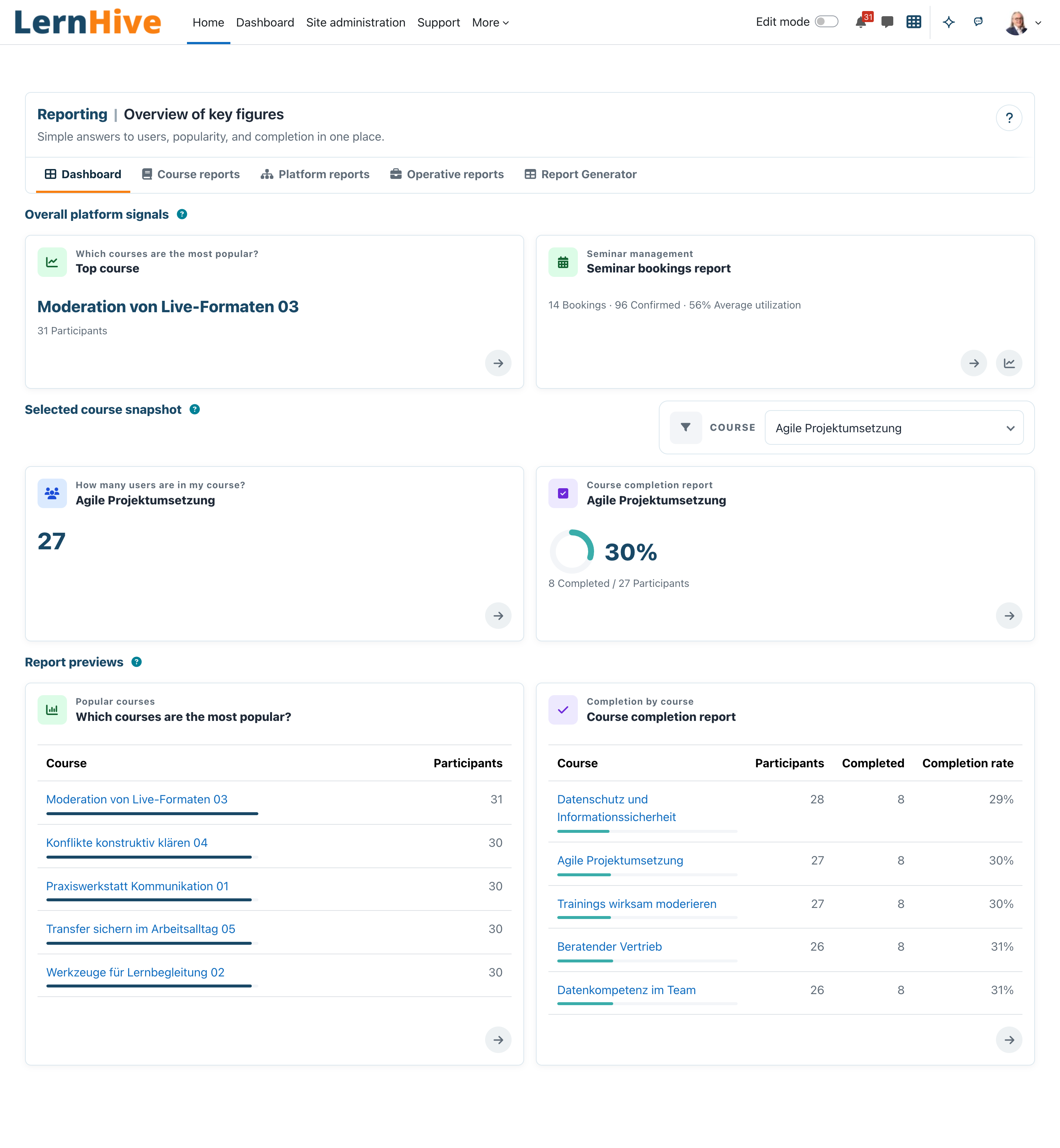
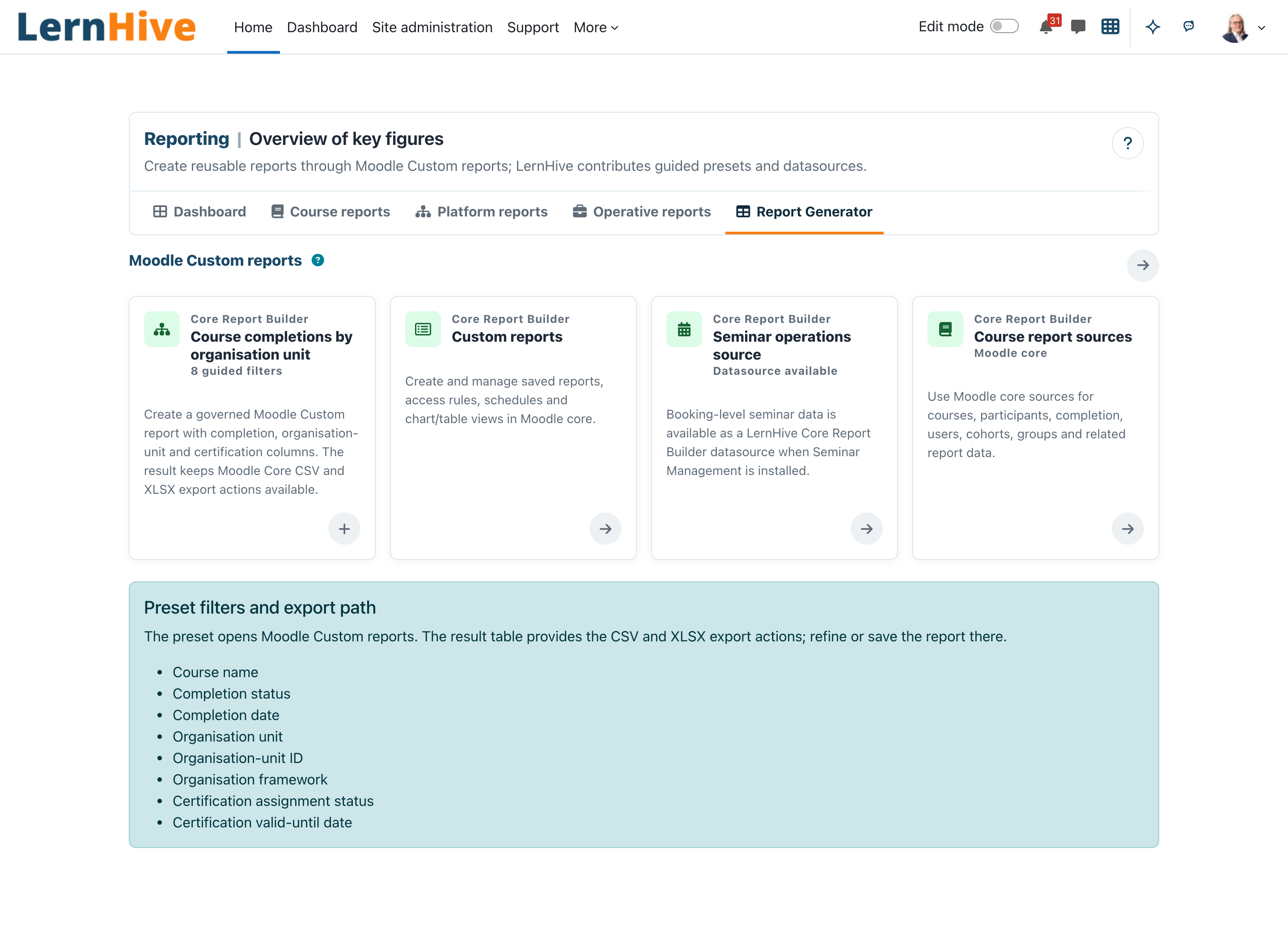
Die Bereichsnavigation gliedert die Berichte nach Fragetyp: Dashboard (Übersichtskacheln), Kursberichte (Fragen zu einem ausgewählten Kurs), Plattformberichte (Aggregationen über Kurse hinweg), Operative Berichte (der laufende Seminarbetrieb) und Berichtsgenerator (die Übergabe an die nutzerdefinierten Berichte von Moodle).
Plattformberichte bietet Beliebte Kurse, Teilnahmen je Kurs, Feedback-Auswertung, Pflichtschulungsstatus und Zertifikate im Zeitraum. Die letzten beiden öffnen den Berichtsgenerator mit den passenden Vorlagen für nutzerdefinierte Berichte. Operative Berichte bietet Seminarbetrieb für Buchungen und Stornierungen.
Drilldown
Jede Dashboard-Kachel verlinkt auf einen ganzseitigen Bericht — den Drilldown — mit Sortierung, Filterung wo anwendbar und Export-Schaltflächen für das aktuelle Ergebnis.
Gespeicherte Ansicht
Eine private, nutzerbezogene Abkürzung, die den Filtersatz des Seminarbuchungs-Bericht speichert. Gespeicherte Ansichten werden nicht mit anderen Nutzer/innen geteilt und sind keine geplanten Berichte.
Berichtsgenerator und Berichtsquellen
Die Seite Berichtsgenerator baut keine Berichte lokal. Sie leitet Sie zu den nutzerdefinierten Berichten von Moodle (Website-Administration → Berichte → Nutzerdefinierte Berichte), wo LernHive elf Berichtsquellen beisteuert: Seminar Operations, Buchungen und Stornierungen, Rechnungen und Zahlungen, Kursabschlüsse, Kurseinschreibungen, Mitgliedschaften in globalen Gruppen, Feedback-Abschlüsse, Feedback-Antworten, Badge-Vergaben, Gruppen-Mitgliedschaften und Rollenzuweisungen. Die drei Seminar-Quellen erscheinen nur bei installierter Seminarverwaltung. Speichern, Teilen, Planen und Diagramme geschehen dort mit Moodle-Core-Werkzeugen.
In Feedback-Abschlüsse zeigen anonyme Abgaben nie, wer sie eingereicht hat: Name, Organisationseinheit und Position bleiben leer, und Filter auf diese Felder treffen sie nicht. Sobald eine Feedback-Aktivität auf anonym gestellt ist, werden auch frühere namentliche Abgaben so ausgeblendet.
Nur faktische Auswertungen
Das Plugin zeigt ausschließlich faktische Kriterien — Einschreibungen, Buchungen, Anwesenheit, Abschluss, Zugriffe, Feedback-Antworten. Es verwendet keine Moodle-Modelle für Predictive Learning Analytics.
Abläufe nach Rolle
Plattform-Administration: die Berichte öffnen und das Dashboard lesen
- Öffnen Sie im Launcher Berichte. Das Dashboard öffnet sich.
- Prüfen Sie die Gesamtsignale der Plattform — kursübergreifende Kennzahlen wie der Top-Kurs und, sofern die Seminarverwaltung installiert ist, Seminarbuchungen. Diese werden von der Kursauswahl nicht beeinflusst.
- Wählen Sie unter Snapshot des ausgewählten Kurses über den Kursfilter einen Kurs und klicken Sie auf Filter anwenden. Alle kursspezifischen Kacheln aktualisieren sich konsistent; Filter zurücksetzen leert die Auswahl.
- Prüfen Sie die Berichtsvorschauen mit kurzen Auszügen jedes Berichts. Jede Zeile trägt einen Balken mit ihrem Anteil am größten Wert, die Abschluss-Kachel einen Ring für den ausgewählten Kurs. Das ? neben einer Bereichsüberschrift öffnet eine kurze Erklärung.
- Nutzen Sie Bericht öffnen auf jeder Kachel, um in den passenden Drilldown zu springen.
Plattform-Administration: die Personen eines Kurses auflisten
- Öffnen Sie Kursberichte in der Bereichsnavigation und wählen Sie Personen im Kurs (oder die Dashboard-Kachel Wie viele Personen sind in meinem Kurs?).
- Wechseln Sie bei Bedarf den Kurs über den Kursfilter. Ohne Auswahl ist der erste zugängliche Kurs vorausgewählt.
- Grenzen Sie die Liste mit Personen suchen (Name oder E-Mail) ein; sortieren Sie nach Name oder letztem Zugriff über die Spaltenüberschriften auf größeren Bildschirmen oder über Personen sortieren oberhalb der Liste auf kleineren Bildschirmen. Blättern Sie über die Seitenlinks durch lange Listen.
- Exportieren Sie die Liste mit CSV exportieren, XLSX exportieren, ODS exportieren, JSON exportieren oder HTML exportieren. Der Export enthält immer alle Teilnehmenden des Kurses, nicht nur die angezeigte Seite.
Plattform-Administration: den Kursabschluss prüfen
- Öffnen Sie Kursberichte und wählen Sie Kursabschluss (oder die Dashboard-Kachel Kurs-Abschluss-Bericht).
- Prüfen Sie die Kennzahlen des ausgewählten Kurses: Teilnehmende, abgeschlossen, offen und Abschlussquote.
- Vergleichen Sie in der Abschlusstabelle die Abschlussquoten über Ihre sichtbaren Kurse.
- Exportieren Sie den Snapshot mit CSV exportieren, XLSX exportieren, ODS exportieren, JSON exportieren oder HTML exportieren.
Plattform-Administration: die beliebtesten Kurse finden
- Öffnen Sie Plattformberichte und wählen Sie Beliebte Kurse (oder die Dashboard-Kachel Welche Kurse sind am beliebtesten?).
- Prüfen Sie das Ranking der zugänglichen Kurse nach aktiver Teilnehmerzahl; sortieren Sie per Klick auf die Spaltenüberschriften.
- Exportieren Sie das Ranking mit CSV exportieren, XLSX exportieren, ODS exportieren, JSON exportieren oder HTML exportieren.
Plattform-Administration: Feedback und Zeitverlauf vergleichen
- Öffnen Sie Plattformberichte und wählen Sie Feedback-Auswertung.
- Wählen Sie eine Frage, unter Gruppieren nach eine Dimension (Kurs; mit Seminarverwaltung auch Thema, Lernformat, Trainer/in und Gebäude) und einen Zeitraum.
- Lesen Sie Balkendiagramm und Tabelle für den Vergleich der Gruppen.
- Unter Verteilung der Antworten sehen Sie, wie sich die Antworten auf die Skalenstufen verteilen — Anzahl und Anteil je Stufe. Der Durchschnitt allein verbirgt, ob eine mittlere Note aus lauter mittleren Antworten entsteht oder aus sehr guten und sehr schlechten. Unterhalb der Mindestanzahl an Antworten bleibt die Verteilung ausgeblendet.
- Gehört die Frage zu einem Matrixblock — aufeinanderfolgenden Fragen mit derselben Skala —, zeigt die Seite den ganzen Block: Zeilen sind die Fragen, Spalten die Skalenstufen.
- Wenn mindestens zwei Monate Ergebnisse haben, prüfen Sie Zeitverlauf (Monatsdurchschnitt). Antworten werden je Feedback-Aktivität in Blöcken von mindestens der konfigurierten Mindestanzahl gezählt: Ein Block über mehrere Monate erscheint unter seinem ersten Monat, und ein Zeitraum enthält einen Block ganz oder gar nicht. Feedback-Aktivitäten mit weniger Antworten als der Mindestanzahl fließen in keine Kennzahl ein — auch nicht in Thema, Lernformat, Trainer/in oder Gebäude —; ein Hinweis nennt die Zahl der betroffenen Antworten. So legt auch der Vergleich zweier Kennzahlen keine einzelnen Abgaben offen.
- Laden Sie unter Diese Auswertung exportieren genau diese Auswertung mit CSV exportieren, XLSX exportieren oder PDF exportieren herunter. CSV enthält die Kennzahlen je Gruppe, XLSX zusätzlich Verteilung, Zeitverlauf und Matrixblock als eigene Tabellenblätter, das PDF dieselben Abschnitte mit eingebetteten Diagrammen. Rohantworten oder Namen enthält keiner der Exporte.
- Erstellen Sie unter Kuratierte Berichtsvorlagen einen wiederverwendbaren nutzerdefinierten Bericht für den Vergleich. Dafür ist Moodles Berechtigung zum Anlegen von Berichten erforderlich.
Plattform-Administration: die Feedback-Zusammenfassung einer Trainerin oder eines Trainers exportieren
- Wählen Sie in der Feedback-Auswertung unter Trainer/in eine Person. Angezeigt werden nur die Feedback-Blöcke, die zu ihr gehören.
- Wählen Sie unter Trainer-Auswertung exportieren XLSX exportieren oder PDF exportieren. Die Datei enthält nur Frage, Durchschnitt und Rücklaufzahl — keine Namen, E-Mail-Adressen oder Einzelantworten. Gruppen unter der konfigurierten Mindestanzahl werden weder angezeigt noch exportiert.
Plattform-Administration: den Seminarbuchungs-Bericht ausführen
Erfordert die LernHive Seminarverwaltung; andernfalls zeigt die Seite einen Hinweis, dass die Seminarberichte nicht verfügbar sind.
- Öffnen Sie Operative Berichte und wählen Sie Seminarbetrieb, um zum Seminarbuchungs-Bericht zu gelangen.
- Grenzen Sie die Daten mit den Seminar-Filtern ein: Suche, Seminarstatus, Kategorie, Trainer/in sowie der Datumsbereich Von / Bis. Aktive Filter erscheinen als entfernbare Chips.
- Prüfen Sie die Summenkennzahlen: Buchungen, bestätigt, Warteliste, storniert, durchschnittliche Auslastung und No-Show-Quote.
- Prüfen Sie die Standardabschnitte unterhalb der Buchungstabelle: Auslastung pro Raum, Trainer-Zuweisungen pro Monat, Teilnahmeverlauf und No-Show-Quote pro Thema.
- Exportieren Sie den gefilterten Bericht mit CSV exportieren, XLSX exportieren, PDF exportieren, ODS exportieren, JSON exportieren oder HTML exportieren.
- Nutzen Sie Seminarverwaltung öffnen im Seitenkopf, um zur Buchungsverwaltung der Seminarverwaltung zu springen.
Die Kennzahlen unterscheiden Durchführungen (Veranstaltungen) von Teilnahmen. Die No-Show-Quote nennt ihren Nenner „abwesend / erfasste Anwesenheit“. Ohne Anwesenheitsdaten steht Noch nicht berechenbar; das ist nicht dasselbe wie eine gemessene Quote von 0 %.
Plattform-Administration: eine Seminar-Filteransicht speichern und wiederverwenden
- Wenden Sie auf dem Seminarbuchungs-Bericht die Filterkombination an, die Sie behalten möchten.
- Geben Sie unter Gespeicherte Ansichten einen Namen in Name für diesen Filtersatz ein und klicken Sie auf Aktuelle Ansicht speichern.
- Öffnen Sie die Ansicht später aus der Liste Gespeicherte Ansichten; entfernen Sie sie mit Löschen.
- Gespeicherte Ansichten sind privat für Ihr Konto — sie sind für andere Nutzer/innen nicht sichtbar.
Plattform-Administration: einen wiederverwendbaren nutzerdefinierten Bericht erstellen
- Öffnen Sie Berichtsgenerator in der Bereichsnavigation.
- Wählen Sie eine Vorlagenkarte:
- Kursabschlüsse nach Organisationseinheit — klicken Sie auf Preset für Bericht nach Organisationseinheit erstellen. Der nutzerdefinierte Bericht hat acht geführte Filter, darunter Organisationseinheit und Zertifikatsstatus/-datum; dort bietet die Ergebnistabelle die Exportaktionen CSV und XLSX.
- Buchungen und Stornierungen je Tag (mit Seminarverwaltung) — klicken Sie auf Bericht für Buchungen und Stornierungen erstellen. Setzen Sie in den nutzerdefinierten Berichten den Zeitraum des Ereignisdatums und die Filter für Kurs, Kursvorlage, Format und Kursmanager/in, gruppieren Sie nach Ereignisdatum und zählen Sie die Ereignistypen für Tagessummen.
- Die Karten Nutzerdefinierte Berichte, Seminar-Operations-Quelle und Berichtsquellen für Kurse öffnen direkt die nutzerdefinierten Berichte von Moodle (Nutzerdefinierte Berichte in Moodle öffnen).
- Konfigurieren Sie dort Spalten, Bedingungen, Filter und Sortierung und speichern Sie den Bericht. Nutzen Sie die Einstellungen für Empfänger und Zeitplan in Moodle Core, um ihn zu teilen und wiederkehrend per E-Mail zu versenden.
Site-Administrator (eLeDia): die Datenschutz-Einstellungen der Feedback-Auswertung setzen
- Öffnen Sie Website-Administration → Plugins → Lokale Plugins → LernHive → LernHive Berichte.
- Setzen Sie Mindestgruppengröße für die Feedback-Auswertung (Standard 5).
- Lassen Sie Freie nutzerdefinierte Berichte auf Feedback-Antworten erlauben eingeschaltet oder schalten Sie es aus, um die Antwort-Quelle Feedback-Antworten vollständig aus den nutzerdefinierten Berichten zu entfernen. Die Feedback-Auswertung bleibt verfügbar.
Site-Administrator (eLeDia): Zugriff auf die Berichte gewähren
- Die Fähigkeit
local/lernhive_reporting:viewsteuert den Zugriff auf jede Berichtsseite und auf den Eintrag Berichte im Launcher. Im Systemkontext erlaubt (standardmäßig für den Archetypmanager, also die Moodle-Rolle Manager) bedeutet sie die ganze Website. Für einen Teil der Website erlauben Sie die Fähigkeit in einer Rolle, die in Kursbereichen oder Kursen zugewiesen werden kann, und weisen die Rolle dort zu; die Person sieht dann nur diese Kurse, Seminarzahlen nur diese Kursbereiche. - Die Rolle muss in Kursbereichen oder Kursen zuweisbar sein (Website-Administration → Nutzer/innen → Rechte ändern → Rollen verwalten). Kursauswahl, alle Seiten, Exporte und nutzerdefinierte Berichte aus den LernHive-Quellen zeigen dann nur die freigegebenen Kurse.
- Prüfen Sie die LernHive-Berichtsquellen unter Website-Administration → Berichte → Nutzerdefinierte Berichte, indem Sie einen neuen Bericht anlegen — die LernHive-Quellen erscheinen in der Quellenauswahl (die drei Seminar-Quellen nur bei installierter Seminarverwaltung).
Relevante Einstellungen
Unter Website-Administration → Plugins → Lokale Plugins → LernHive → LernHive Berichte (nur Site-Administration):
| Einstellung | Standard | Wirkung |
|---|---|---|
| Mindestgruppengröße für die Feedback-Auswertung | 5 | Kleinste Zahl an Antworten, auf der eine Kennzahl der Feedback-Auswertung beruhen darf |
| Freie nutzerdefinierte Berichte auf Feedback-Antworten erlauben | an | Ausgeschaltet verschwindet die Antwort-Quelle Feedback-Antworten aus den nutzerdefinierten Berichten, und die kuratierten Vorlagen werden ausgeblendet |
Berichtsempfänger, Zeitpläne und das websiteweite Limit für nutzerdefinierte Berichte bleiben Moodle-Core-Einstellungen.
Grenzen
- Keine Ansichten für Lernende, Führungskräfte oder Trainer/innen. Es gibt kein Team-Dashboard entlang der Orgchart-Berichtslinie und keine Seite für Lernende. Führungskräfte-/Team-Dashboards und zielgruppenweite Filter sind geplant, nicht im aktuellen Release.
- Kursfeedback und Kurstests erscheinen in Kursberichte als Karten mit Geplant und öffnen noch keinen Bericht.
- Gespeicherte Ansichten sind nur private Abkürzungen (maximal 12), beschränkt auf den Seminarbuchungs-Bericht. Sie können nicht geteilt, geplant oder als Definitionen exportiert werden.
- Kein lokales Planen, Teilen oder freies Bauen von Berichten. Der frühere interaktive lokale Berichtsbaukasten ist eingestellt; wiederverwendbare Berichte leben in den nutzerdefinierten Berichten von Moodle.
- Seminarberichte erfordern die Seminarverwaltung. Ohne sie sind Seminarbericht, Seminar-Quellen und die Buchungsvorlage nicht verfügbar.
- PDF-Export gibt es im Seminarbuchungs-Bericht sowie für Feedback-Auswertung und Trainer-Auswertung. Die Drilldowns zu Personen, Beliebtheit und Abschluss exportieren CSV/XLSX/ODS/JSON/HTML.
- Die Kursauswahl listet bis zu 200 Kurse für Nutzer/innen mit plattformweitem Berichtszugriff. Ein Kurs außerhalb der Liste öffnet sich weiterhin über einen Link mit seiner Kurs-ID, wenn Sie für ihn Berichte sehen dürfen.
- Nur faktische Daten — kein prädiktives Scoring, keine Verhaltensrisiko-Analytik.
Fehlerbehebung
Berichte fehlt im Launcher, oder eine Seite zeigt einen Zugriffsfehler. → Prüfen Sie, ob eine Rolle der Person local/lernhive_reporting:view im Systemkontext, in einem Kursbereich oder in einem Kurs erlaubt. → Standardmäßig haben das nur der Archetyp manager (Plattform-Administration) und Site-Administratoren.
Das Dashboard meldet „Kein Kurs verfügbar“ oder „Sie haben noch keinen Zugriff auf Kurse.“ → Prüfen Sie bei Nutzer/innen ohne plattformweiten Berichtszugriff, ob sie in mindestens einem Kurs Berichtsrechte auf Kursebene haben (Kurs-Bearbeitung oder Abschlussbericht). → Prüfen Sie, ob außer der Startseite Kurse existieren.
Der Seminarbericht meldet, dass Seminarberichte nicht verfügbar sind. → Prüfen Sie, ob die LernHive Seminarverwaltung installiert und aktualisiert ist; der Bericht liest deren Buchungstabellen direkt. → Dieselbe Ursache zeigt das Badge Datenquelle nicht verfügbar auf der Seminar-Karte des Berichtsgenerators.
Der Abschluss zeigt Teilnehmende, aber eine Quote von 0 %. → Die Seite zeigt dann „Es gibt Teilnehmende, aber niemand hat den Kurs bisher abgeschlossen.“ Prüfen Sie, ob der Kursabschluss im Kurs konfiguriert und aktiviert ist; der Bericht spiegelt nur die Moodle-Abschlussdatensätze.
Ein alter Lesezeichen-Link auf den Berichtsgenerator zeigt nur „Die lokalen Aktionen des Berichtsgenerators wurden eingestellt.“ → Das ist erwartetes Verhalten. Erstellen, speichern, teilen und exportieren Sie Berichte in den nutzerdefinierten Berichten von Moodle; die Vorlagenkarten im Berichtsgenerator führen Sie dorthin.
Die Feedback-Auswertung zeigt keine Gruppen oder einen Hinweis auf zurückgehaltene Antworten. → Jede Kennzahl braucht je Feedback-Aktivität mindestens die konfigurierte Mindestanzahl an Antworten. Kleinere Aktivitäten fehlen bewusst; eine niedrigere Mindestanzahl ist eine Entscheidung der Site-Administration.
Eine gespeicherte Ansicht wurde nicht angelegt. → Prüfen Sie, ob ein Name eingegeben wurde — der Bericht weist leere Namen mit „Bitte einen Namen für die gespeicherte Ansicht angeben.“ zurück. → Pro Nutzer/in werden nur die 12 neuesten Ansichten behalten.
Screenshots
Die folgenden Screenshots zeigen die LernHive-Demo-Oberfläche vor dem neuen Eintrag in der Hauptnavigation; der Berichtsgenerator zeigt die Buchungsvorlage noch nicht.