Was dieses Plugin macht
LernHive Kompetenzen zeigt jeder lernenden Person, welche Kompetenzen ihre aktuelle Rolle erfordert, wo sie heute steht und welche Lerninhalte die Lücke schließen. Es baut auf den Moodle-Kern-Kompetenzen auf: Rollenziele, Selbst- und Führungskräfte-Bewertungen sowie Lernnachweise werden zu einem berechneten Niveau pro Kompetenz kombiniert, und passende Kurse, Snacks und Aktivitäten werden empfohlen. Der Fokus liegt auf Entwicklung, nicht auf Leistungsbeurteilung — es gibt kein Peer-Rating und kein Ranking.
Für wen ist es
| Rolle | Was sie tut |
|---|---|
| Lernende | Eigenes Kompetenzprofil einsehen, einen Kompetenz-Check-in erfassen, persönliche Lernziele setzen, empfohlenem Lernen folgen |
| Führungskraft | Kompetenzlücken der Mitarbeitenden im Organigramm einsehen, die Team-Kompetenzmatrix nutzen, Führungskräfte-Bewertungen erfassen |
| Plattform-Administration | Die Rollen-Kompetenzmatrix und die Kompetenz-Impact-Regeln pflegen, die aggregierte Kompetenz-Heatmap auswerten |
| Site-Administrator (eLeDia) | Standard-Zielniveau, Skalen-Zuordnungen und Batchgröße der Neuberechnung einstellen; die HR-/L&D-Fähigkeiten zuweisen |
Der Zugriff ist fähigkeitsbasiert. Der Self-Service für Lernende ist jeder angemeldeten Person zugewiesen. Teamansicht, Team-Bewertung, Heatmap und Konfiguration hat standardmäßig die Moodle-Rolle Manager; damit Führungskräfte aus dem Organigramm ihr Team sehen, weisen Sie Kompetenzprofile von Teammitgliedern ansehen und Kompetenzen von Teammitgliedern bewerten der Rolle zu, die diese Personen haben. Alle Kompetenzprofile ansehen und Kompetenzen beliebiger Personen bewerten hat standardmäßig keine Rolle.
Kernkonzepte
Kompetenz
Eine Kompetenz ist das nutzerfreundliche Label (z. B. „KI-Grundlagen“); dahinter steht eine Moodle-Kern-Kompetenz aus einem Kompetenzrahmen (dem Kompetenzbereich). Es wird keine separate Taxonomie angelegt.
Niveau-Skala (0–5)
Überall wird eine globale Skala verwendet:
| Niveau | Bezeichnung |
|---|---|
| 0 | Nicht bewertet — noch keine verlässliche Einschätzung, keine schlechte Leistung |
| 1 | Grundverständnis |
| 2 | Angeleitete Anwendung |
| 3 | Eigenständige Anwendung |
| 4 | Fortgeschritten — befähigt andere |
| 5 | Experte/in — prägt die Praxis |
Zielniveau, berechnetes Niveau und Lücke
Das Zielniveau kommt aus der Rollen-Kompetenzmatrix, aus einem Moodle-Lernplan oder aus Ihrem eigenen Lernziel — der höchste Wert gilt. Das Berechnete Niveau wird aus Bewertungen und Nachweisen abgeleitet: Validierende Nachweise schlagen HR-/Admin-Bewertungen, diese schlagen Führungskräfte-Bewertungen, diese schlagen Selbsteinschätzungen. Die Kompetenzlücke ist Zielniveau minus berechnetes Niveau; über dem Ziel zu liegen wird nicht als Problem markiert.
Nachweise und Bewertungsquellen
Jedes Signal wird mit seiner Quelle (Selbst, Führungskraft, HR / L&D, Admin) oder Nachweisart (Kurs abgeschlossen, Aktivität abgeschlossen, Prüfung bestanden, Kompetenz abgeschlossen, Manueller Nachweis) und einer Vertrauensstärke (Niedrig, Mittel, Hoch, Validierend) gespeichert. Kurs- und Aktivitätsabschlüsse erzeugen automatisch Nachweise, wenn eine passende Kompetenz-Impact-Regel existiert; validierende Prüfungen können das Niveau automatisch anheben.
Konfliktmarker
Weichen Selbsteinschätzung und Führungskräfte-Bewertung stark voneinander ab, zeigt das Profil Widersprüchliche Bewertungen: „Selbsteinschätzung und Führungskraft-Bewertung weichen voneinander ab. Die Empfehlung nutzt den validierten Wert. Alle Bewertungen bleiben sichtbar.“
Abläufe nach Rolle
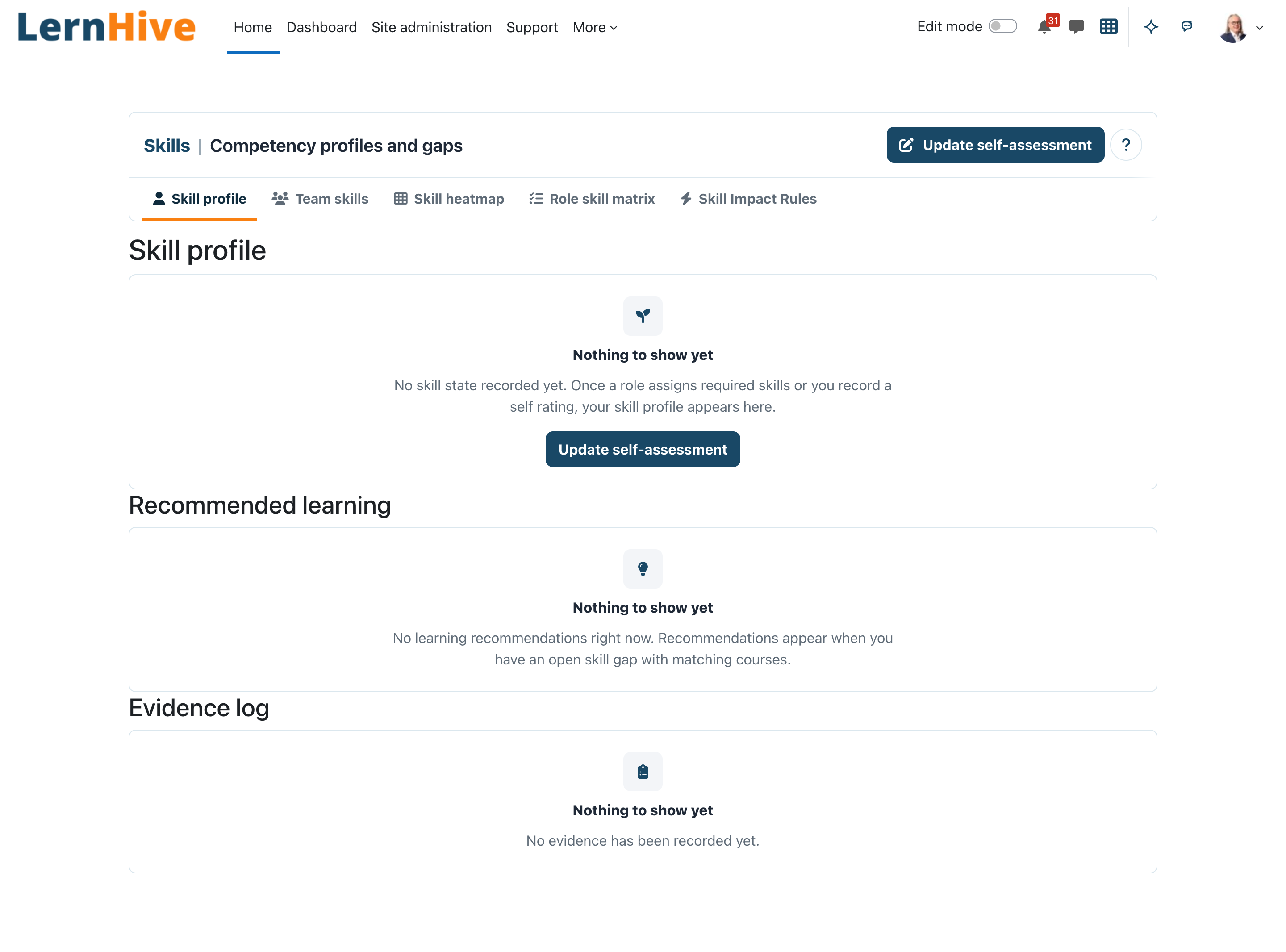
Lernende: Das Kompetenzprofil einsehen
- Öffnen Sie in der Hauptnavigation Lernen → Kompetenzen. Sie landen auf dem Kompetenzprofil (oder auf dem Kompetenz-Check-in, wenn Sie kein Profil ansehen dürfen).
- Die Kompetenztabelle zeigt Kompetenz, Zielniveau, Berechnetes Niveau, Lücke und Begründung — welches Signal das berechnete Niveau bestimmt hat (z. B. Bewertung durch Führungskraft, Validierender Nachweis, Noch kein Signal) —, mit dem Badge Widersprüchliche Bewertungen, wo Quellen abweichen.
- Empfohlenes Lernen listet Kurse, Snacks und Aktivitäten, die offene Lücken schließen, jeweils mit einer Begründungszeile wie „Schließt die Lücke in … für … (aktuell … → Ziel …) mit …“ und, wo zutreffend, dem Badge Nicht eingeschrieben.
- Das Nachweis-Protokoll zeigt die letzten 10 Einträge mit Quelle, Stärke, Effekt, Niveau und Zeitpunkt.
Das Profil zeigt außerdem Ihre aktuellen Rollen aus dem Organigramm, sofern vorhanden.
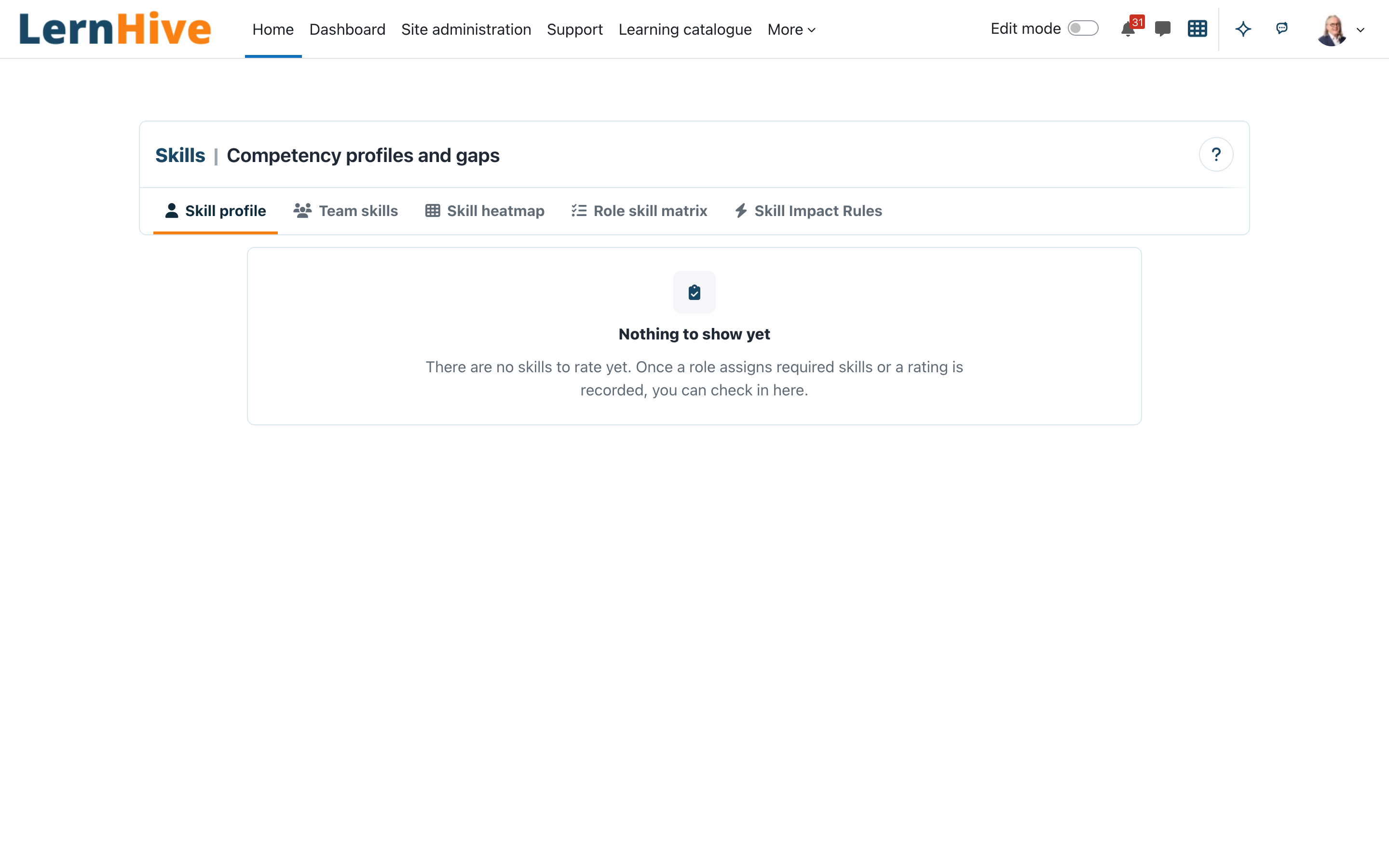
Lernende: Einen Kompetenz-Check-in erfassen
- Wählen Sie im Kompetenzprofil Selbsteinschätzung aktualisieren.
- Setzen Sie für jede Kompetenz Ihr eigenes aktuelles Niveau von 0 bis 5 und ergänzen Sie optional Notiz (optional).
- Klicken Sie auf Check-in speichern — Sie sehen „Ihre Selbsteinschätzung wurde gespeichert.“
- Selbsteinschätzungen werden als eigene Quelle gespeichert; sie überschreiben nie Führungskräfte-, HR- oder Prüfungssignale.
Gibt es noch keine Kompetenzen, erklärt die Seite, dass der Check-in Rollenkompetenzen oder Kompetenzen mit vorhandenen Bewertungen bzw. Lernnachweisen umfasst, und bietet stattdessen Lernziele an.
Lernende: Persönliche Lernziele setzen
- Öffnen Sie Lernziele aus dem leeren Kompetenz-Check-in oder aus dem Bereich „Mein Fortschritt“ Ihres Dashboards.
- Wählen Sie je Kompetenz ein Zielniveau von 1 bis 5 oder Kein Ziel.
- Klicken Sie auf Ziele speichern — Sie sehen „Lernziele gespeichert.“
Ein Lernziel kann Ihr Zielniveau anheben, aber nie ein Ziel senken, das Ihre Rolle verlangt. Profil und Empfehlungen werden sofort aktualisiert.
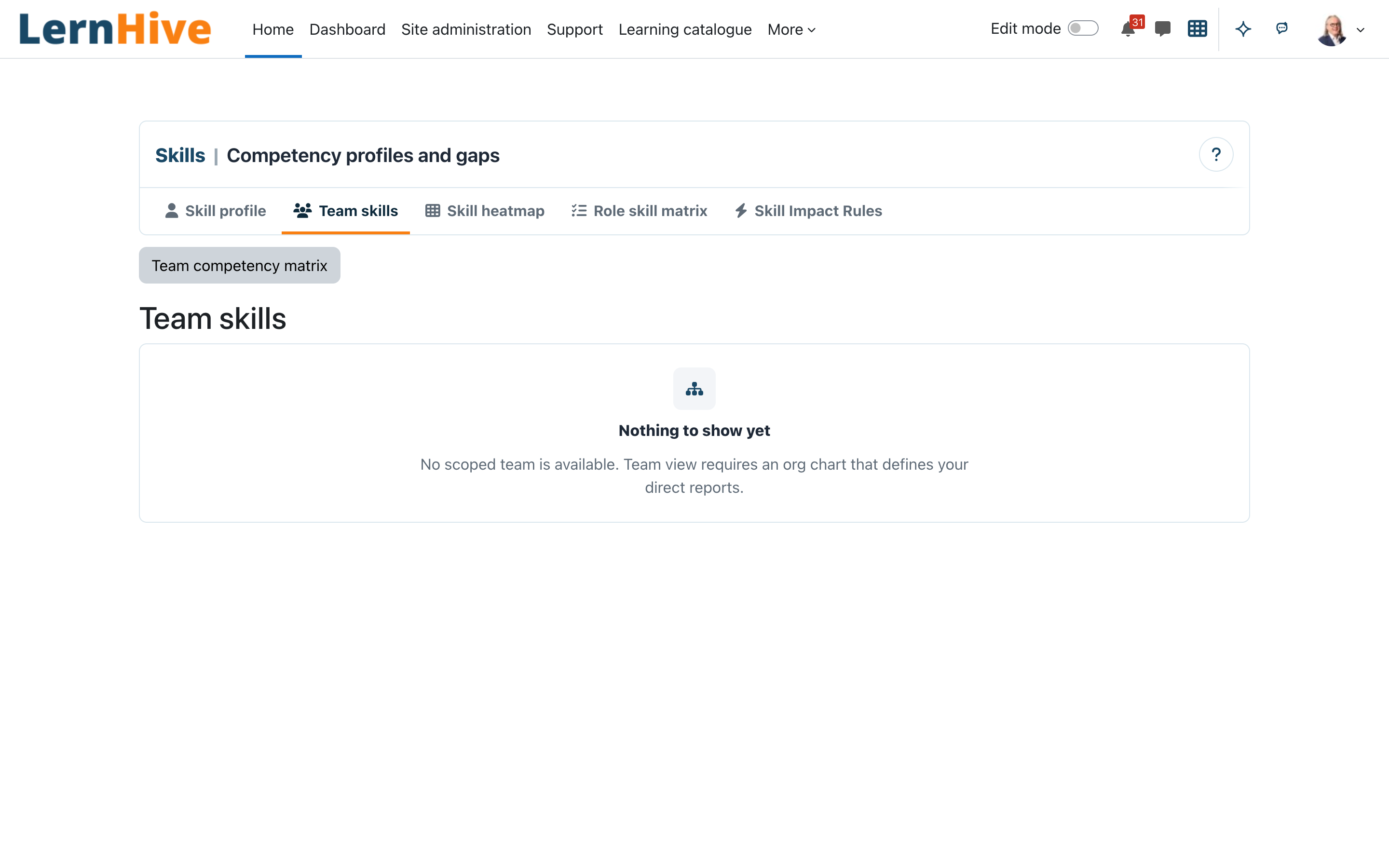
Führungskraft: Team-Kompetenzen einsehen
- Öffnen Sie Kompetenzen in der Hauptnavigation und wählen Sie in der Bereichsnavigation Team-Kompetenzen (Führungskräfte ohne eigenes Profil öffnen Kompetenzen über den Launcher und landen direkt dort).
- Prüfen Sie die Kompetenzen jeder unterstellten Person mit Zielniveau, berechnetem Niveau, Lücke und Konfliktmarkern. Je Person können bis zu drei empfohlene Lerninhalte mit Lückenbegründung und Einschreibestatus erscheinen.
- Wählen Sie Team-Kompetenzmatrix für den Überblick: Mitarbeitende als Zeilen, Kompetenzen als Spalten, jede Zelle mit aktuellem/Zielniveau, Farbe, Symbol und zugänglichem Text (Ziel erreicht, kleine Lücke, große Lücke). Ein Klick auf den Namen öffnet das Profil der Person.
Angezeigt werden nur Personen in Ihrer Berichtslinie im Organigramm. Definiert kein Organigramm Ihre Mitarbeitenden, erklärt die Seite: „Es ist kein abgegrenztes Team verfügbar. Die Teamansicht benötigt ein Organigramm, das Ihre direkten Mitarbeitenden definiert.“
Führungskraft: Eine Kompetenz eines Teammitglieds bewerten
- Wählen Sie in Team-Kompetenzen die Aktion Bewerten in der Kompetenzzeile einer unterstellten Person.
- Setzen Sie das Niveau der Vorgesetzten-Bewertung (0–5) und optional eine Notiz.
- Klicken Sie auf Bewertung speichern — „Vorgesetzten-Bewertung gespeichert.“ Der Service prüft vor dem Speichern erneut die Fähigkeit und den Organigramm-Bereich; außerhalb des Bereichs erhalten Sie „Sie haben keine Berechtigung, diese Aktion für die Person auszuführen.“
Plattform-Administration: Die Rollen-Kompetenzmatrix pflegen
- Öffnen Sie Kompetenzen und wählen Sie in der Bereichsnavigation Rollen-Kompetenzmatrix.
- Klicken Sie auf Anforderung hinzufügen.
- Wählen Sie die Kompetenz, den Geltungsbereich (— Global (alle) —, eine Abteilung oder eine Position aus dem Organigramm), das Zielniveau, die Wichtigkeit (1–5), ob die Anforderung Pflicht ist, sowie optional ein Gültigkeitsfenster (Gültig ab / Gültig bis).
- Speichern Sie — „Anforderung gespeichert.“ Anforderungen bestimmen Zielniveaus, Lücken und Empfehlungen für alle im Geltungsbereich.
Plattform-Administration: Kompetenz-Impact-Regeln festlegen
- Öffnen Sie Kompetenzen und wählen Sie in der Bereichsnavigation Kompetenz-Impact-Regeln (auch in der Website-Administration in der LernHive-Kategorie gelistet).
- Klicken Sie auf Kompetenz-Impact-Regel hinzufügen.
- Wählen Sie die Kompetenz, den Kurs und optional eine Aktivität (optional), das Zielniveau, den Effekt (keine Wirkung, nur Nachweis, Prüfung erforderlich, automatisches Niveau), Was die Aktivität prüft (keine Prüfung, Wissenscheck, Anwendungsnachweis — siehe Wie Kompetenzniveaus erreicht werden), die Nachweisstärke, die Mindestbedingung und die Konfliktregel. Setzen Sie Automatische Niveau-Aktualisierung erlauben nur bei validierenden Prüfungen.
- Speichern Sie — „Kompetenz-Impact-Regel gespeichert.“ Eine Regel löschen Sie über das Löschen-Symbol mit Bestätigung.
Plattform-Administration: Start-Kompetenzmodelle importieren
- Öffnen Sie Kompetenzen und wählen Sie in der Bereichsnavigation Start-Kompetenzmodelle (auch in der Website-Administration in der Kategorie LernHive). Sie benötigen Kompetenzrahmen und Kompetenzbereiche verwalten und Moodles Kompetenzrahmen verwalten.
- Die Seite listet die mitgelieferten Modelle — KI-Kompetenz, Führungsstärke, Feedback & Kommunikation — und die Rollenvorlagen Teamleitung und Mitarbeitende — KI-Grundlagen, jeweils mit verfügbarer und installierter Version und einem Status wie Nicht installiert, Aktualisierung verfügbar oder lokal geändert.
- Klicken Sie auf Vorschau und Import. Wählen Sie die Sprache (Englisch oder Deutsch). Die Vorschau zeigt je Kompetenz, ob sie neu, aktualisiert, unverändert, lokal geändert oder nicht mehr im Modell ist, dazu die Zahl der Niveau-Beschreibungen und Lernziele.
- Klicken Sie auf Importieren. Das Modell wird ein gewöhnlicher Moodle-Kompetenzrahmen: Sie können es in Lernplänen, Kurs- und Aktivitätskompetenzen und Badges verwenden. Jede Kompetenz beschreibt, was jedes Kompetenzniveau 1–5 bedeutet.
- Ein späterer erneuter Import aktualisiert nur Geändertes. Gelöscht wird nichts: Eine Kompetenz, die nicht mehr im Modell ist, bleibt erhalten und wird mit ihrer Verwendung als Nicht mehr im Modell angezeigt. Kompetenzen, die Sie in Moodle umbenannt oder bearbeitet haben, behalten Ihre Fassung, solange Sie nicht Lokale Änderungen überschreiben ankreuzen.
- Für ein eigenes Modell laden Sie unter Modell oder Rollenvorlage hochladen eine JSON-Datei im LernHive-Modellformat hoch; sie wird vollständig geprüft, bevor etwas gespeichert wird.
Plattform-Administration: Eine Rollenvorlage zuordnen
- Importieren Sie die Rollenvorlage wie ein Modell und wählen Sie dann Zuordnungen. Alle Modelle, auf die sich die Vorlage bezieht, müssen vorher installiert sein.
- Wählen Sie unter Zuordnen zu eine Position, eine Abteilung oder Alle und klicken Sie auf Vorschau: Sie sehen die Anforderungen, ihre Zielniveaus und wie viele Personen derzeit betroffen sind. Alle gibt jeder Person Ziele und Lücken für diese Kompetenzen.
- Klicken Sie auf Zuordnen. Die Anforderungen erscheinen in der Rollen-Kompetenzmatrix. Weil LernHive Kompetenzen eine Anforderung für die Kompetenzen im Lernplan einer Person zählt, pflegt die Zuordnung zusätzlich eine Moodle-Lernplan-Vorlage mit diesen Kompetenzen und verknüpft sie mit der globalen Gruppe, die die Organisationsstruktur für die Position oder Abteilung führt. Moodle legt dann für jedes Mitglied einen aktiven Lernplan an; Ziele und Lücken erscheinen nach der Neuberechnung im Hintergrund. Hat die Position oder Abteilung keine globale Gruppe, weist die Vorschau darauf hin: Verknüpfen Sie in der Organisationsstruktur eine globale Gruppe oder weisen Sie die Lernplan-Vorlage selbst zu.
- Nach einer neueren Vorlagenversion rufen Sie die Vorschau der Zuordnung erneut auf und klicken auf Zuordnen. In der Rollen-Kompetenzmatrix bearbeitete Anforderungen bleiben erhalten. Entfernen löscht die unveränderten Anforderungen einer Zuordnung und behält bearbeitete; die Lernplan-Vorlage und bereits vorhandene Lernpläne bleiben, nur neue Mitglieder der globalen Gruppe erhalten keinen Lernplan mehr.
Plattform-Administration: Ein Modell in Moodle ohne LernHive verwenden
- Öffnen Sie die Seite Vorschau und Import eines Modells und wählen Sie die Sprache.
- Klicken Sie auf CSV für den Moodle-Import herunterladen.
- Gehen Sie auf einer beliebigen Moodle-Website zu Website-Administration → Kompetenzen → Kompetenzrahmen importieren und laden Sie die Datei hoch. Die Website erhält denselben Kompetenzrahmen mit ID-Nummern, Hierarchie, Skala und Niveau-Beschreibungen. Lernziele und Rollenvorlagen setzen LernHive voraus.
Wie Kompetenzniveaus erreicht werden
Jedes Niveau einer Kompetenz sagt, welche Art von Nachweis es braucht:
- Niveau 1–2 (Wissen): Verständnis und angeleitete Anwendung lassen sich mit einem Wissenscheck zeigen, etwa einem Test.
- Niveau 3–5 (Anwendung): Selbstständige Anwendung, schwierige Fälle und das Befähigen anderer brauchen einen Anwendungsnachweis — eine Aufgabe, eine Fallsimulation oder die Einschätzung der Führungskraft.
- Lernen ohne Prüfung (etwa Videos und Texte durcharbeiten) zählt als Lernfortschritt. Es wird angezeigt, hebt aber für sich allein nie ein Niveau an.
LernHive Kompetenzen setzt die Regel über die Kompetenz-Impact-Regeln um: Jede Regel gibt an, Was die Aktivität prüft. Eine Regel mit Keine Prüfung erfasst nur Lernfortschritt. Ein Wissenscheck hebt ein Niveau höchstens auf Höchstes Niveau aus Wissenschecks (Website-Administration → Plugins → Lokale Plugins → LernHive Kompetenzen, Standard 2). Ein Anwendungsnachweis hebt bis zum Zielniveau der Regel. Regeln, die es vor dieser Option schon gab, gelten als Anwendungsnachweis und wirken wie bisher. Auch die Niveau-Beschreibungen der Start-Modelle sagen, welche Art von Nachweis jedes Niveau braucht.
Trainer/in: Das Niveau festlegen, zu dem eine Aktivität führt
- Öffnen Sie im Kurs Mehr → Kompetenzniveaus der Aktivitäten (Sie benötigen Kompetenzniveaus von Kursaktivitäten festlegen; Trainer/innen mit Bearbeitungsrecht haben es).
- Die Tabelle listet jede Aktivität mit den Kompetenzen, die Moodle mit ihr verknüpft, dem Niveau und der didaktischen Funktion, die sie für jede Kompetenz hat, und ihrer Inhaltsmarkierung aus dem ContentHub (Format; diese bearbeiten Sie im ContentHub). Eine Aktivität kann zu mehreren Kompetenzen führen, jede mit eigenem Niveau und eigener Funktion.
- Über LernHive verbundene KI-Assistenten können Niveaus vorschlagen; sie erscheinen als Vorgeschlagen · von KI vorgeschlagen. Prüfen Sie sie und klicken Sie auf Bestätigen oder Entfernen. Eine verknüpfte Kompetenz ohne Niveau erscheint als In Moodle verknüpft, noch kein Niveau.
- Unter Niveau für eine Kompetenz festlegen wählen Sie Aktivität, Kompetenz, Niveau und Didaktische Funktion (Erklären, Beispiel, Üben, Prüfen, Anwenden) und klicken auf Speichern und bestätigen. Eine Kompetenz wächst nur durch einen Nachweis, der sie misst: Prüft ein Test mehrere Kompetenzen, versehen Sie jede Frage mit dem Tag
comp:<ID-Nummer der Kompetenz>; eine Aktivität mit einer Gesamtnote für mehrere Kompetenzen erzeugt einen Nachweis, der überprüft werden muss. - Die Bestätigung verknüpft die Kompetenz auch in Moodle mit der Aktivität. Diese Niveaus heben nie das Niveau einer lernenden Person; Niveaus ändern sich nur über Nachweise (Kompetenz-Impact-Regeln). Beim Sichern, Duplizieren oder Importieren der Aktivität wandern sie mit.
Website-Administration: Einen Rahmen als Referenzmodell verwenden
- Importieren Sie den Rahmen als Kompetenzmodell (Start-Kompetenzmodelle, Upload).
- Öffnen Sie Website-Administration → LernHive → Zuordnung von Kompetenzmodellen (oder den Link unter dem Modellkatalog) und klicken Sie für ihn auf Als Referenzmodell verwenden. In einem Referenzmodell setzen Lernende keine Ziele, und seine Niveaus werden nie eingeschätzt.
- Öffnen Sie Zuordnungen für das Modell und klicken Sie auf Zuordnungen vorschlagen. Vorschläge kommen aus der Ausrichtung der Modelle, vom KI-Assistenten oder aus ähnlichen Wörtern; sie zählen noch nicht.
- Prüfen Sie jeden Vorschlag: Entspricht (dieselbe Fähigkeit), Umfasst (die Heimatkompetenz deckt sie ganz ab) oder Ist Teil von (die Heimatkompetenz deckt einen Teil ab; das Referenzniveau ist erreicht, wenn alle Teile es erreichen). Bestätigen oder Entfernen Sie ihn, oder fügen Sie eine Zuordnung von Hand hinzu.
- Danach werden die Referenzniveaus aus den Niveaus der Heimatmodelle berechnet. Eine Referenzkompetenz ohne bestätigte Zuordnung bleibt leer.
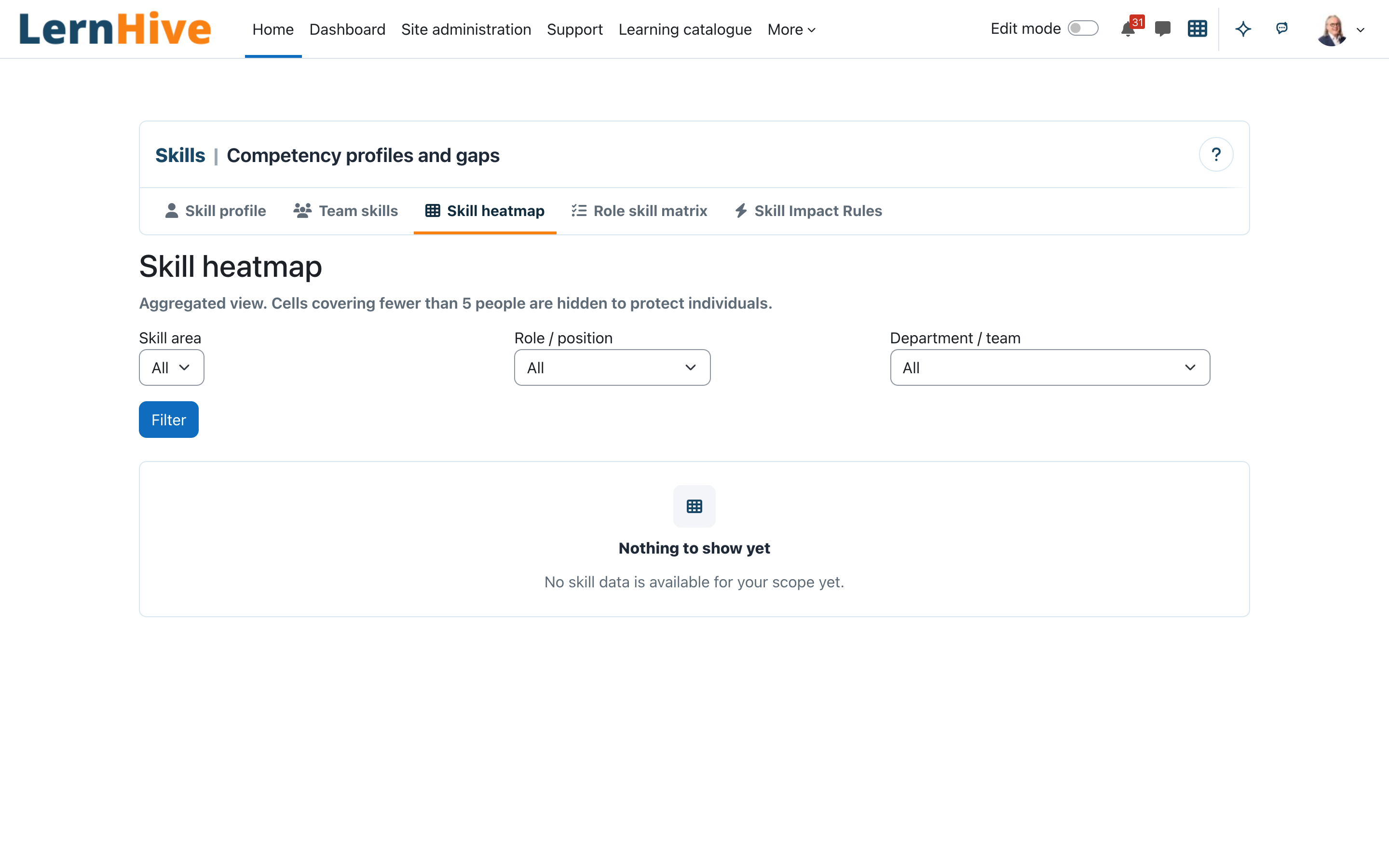
Plattform-Administration: Die Kompetenz-Heatmap auswerten
- Öffnen Sie Kompetenzen und wählen Sie in der Bereichsnavigation Kompetenz-Heatmap.
- Filtern Sie optional nach Kompetenzbereich, Rolle / Position und Abteilung / Team und klicken Sie auf Filter.
- Die aggregierte Tabelle zeigt pro Kompetenz: Personen (n), Durchschnittliche Lücke, Mit offener Lücke und Durchschnittliches Niveau für die Personen in Ihrem Organigramm-Bereich.
- Zellen mit weniger als fünf Personen werden ausgeblendet („— (zu wenige Personen)“), um Einzelne zu schützen.
- Mit der Berechtigung Alle Kompetenzprofile ansehen öffnen Sie über Details die Einzelzeilen zu einer Kompetenz.
Site-Administrator (eLeDia): Berechnungs-Standards konfigurieren
- Gehen Sie zu Website-Administration → Plugins → Lokale Plugins → LernHive Kompetenzen.
- Setzen Sie Standard-Zielniveau — das Ersatz-Ziel (1–5, Standard 3) für eine über einen Lernplan gesetzte Kompetenz ohne explizite Rollenanforderung.
- Pflegen Sie optional Skalen-Zuordnungen — JSON, das LernHive-Niveaus je Kompetenzrahmen auf Moodle-Skalenstufen abbildet; leer lassen, um die eingebaute Zuordnung zu verwenden. Automatische Niveau-Aktualisierungen in Moodle-Kompetenzen erfolgen nur, wenn eine Zuordnung auflösbar ist.
- Ändern Sie optional die Batchgröße der Neuberechnung (Standard 500 Personen je Lauf der nächtlichen Neuberechnung).
- Für HR-/L&D-Detailansichten weisen Sie Alle Kompetenzprofile ansehen (
local/lernhive_skills:viewallprofiles) der passenden Rolle zu — standardmäßig hat keine Rolle diese Fähigkeit.
Relevante Einstellungen
| Einstellung | Wo | Wirkung |
|---|---|---|
| Standard-Zielniveau | Website-Administration → Plugins → Lokale Plugins → LernHive Kompetenzen | Ersatz-Zielniveau (1–5, Standard 3) für über Lernpläne gesetzte Kompetenzen ohne Rollenanforderung |
| Skalen-Zuordnungen | gleiche Seite | JSON-Zuordnung von LernHive-Niveaus auf Moodle-Skalenstufen je Kompetenzrahmen; leer = eingebaute Zuordnung |
| Batchgröße der Neuberechnung | gleiche Seite | Personen je Lauf der geplanten Neuberechnung (Standard 500) |
Alle drei Einstellungen sind Einstellungen des Site-Administrators.
Grenzen
- Noch keine Seite für HR- oder Admin-Bewertungen; Bewertungen erfassen Lernende (Check-in) und Führungskräfte (Teamansicht). Eine Bewertung außerhalb der Berichtslinie ist in der Oberfläche nicht möglich.
- Rollenanforderungen setzen Zielniveaus nur für Kompetenzen in den aktiven Lernplänen der Person; eine zugeordnete Rollenvorlage erledigt das über ihre Lernplan-Vorlage, wenn die Position oder Abteilung eine globale Gruppe hat.
- Start-Kompetenzmodelle werden jeweils in einer Sprache importiert; Profil und Check-in zeigen die Niveaus 0–5, keine Bezeichnungen einer eigenen Skala.
- Das Nachweis-Protokoll im Profil zeigt nur die letzten 10 Einträge; ein vollständiges, filterbares Protokoll ist geplant.
- Führungskräfte können Mitarbeitenden kein Lernen zuweisen; Empfehlungen richten sich an Lernende.
- Keine Warnung, bevor eine Moodle-Kompetenz gelöscht wird, die Kompetenzen noch nutzt.
- Kein Peer-Rating, kein Ranking von Mitarbeitenden, kein Performance-Modus — bewusst außerhalb des Funktionsumfangs.
- Teamansicht, Team-Kompetenzmatrix und Führungskräfte-Bewertung benötigen Berichtsbeziehungen aus
local_lernhive_orgchart; ohne Organigramm wird kein Team angezeigt.
Fehlerbehebung
Das Profil einer lernenden Person zeigt „Noch kein Kompetenzstatus erfasst.“ → Die Person hat keine Rollenanforderung im Geltungsbereich, keinen Lernplan, kein Lernziel und noch keine Bewertung. Legen Sie einen Matrix-Eintrag an, der sie abdeckt (global, Abteilung oder Position), oder lassen Sie sie einen Kompetenz-Check-in oder ein Lernziel erfassen.
Es erscheinen keine Lernempfehlungen. → Empfehlungen benötigen eine offene Lücke und Kurse, die in Moodle mit der Kompetenz verknüpft sind („Empfehlungen erscheinen, wenn eine offene Kompetenzlücke zu passenden Kursen vorliegt“). Prüfen Sie die Lücke und die Kompetenzverknüpfungen der Kurse.
Eine Führungskraft sieht „Sie haben noch keine Mitarbeitenden mit erfassten Kompetenzen.“ → Das Organigramm definiert keine direkten Mitarbeitenden für diese Person, oder die Mitarbeitenden haben keinen Kompetenzstatus. Prüfen Sie zuerst die Berichtslinie im Organigramm.
Eine Führungskraft sieht keine Team-Kompetenzen. → Der Rolle der Person fehlt Kompetenzprofile von Teammitgliedern ansehen. Weisen Sie diese Fähigkeit (und für Bewertungen Kompetenzen von Teammitgliedern bewerten) der Rolle zu.
Das Speichern einer Führungskräfte-Bewertung scheitert mit einem Berechtigungsfehler. → Die Zielperson liegt außerhalb des Organigramm-Bereichs der Führungskraft.
Heatmap-Zellen zeigen „— (zu wenige Personen)“. → Gewolltes Verhalten: Aggregationen mit weniger als fünf Personen werden ausgeblendet. Erweitern Sie den Filter oder akzeptieren Sie die Ausblendung.
Ein bestandenes Quiz hat das Kompetenzniveau nicht angehoben. → Automatische Niveau-Aktualisierungen benötigen eine passende Kompetenz-Impact-Regel mit Automatische Niveau-Aktualisierung erlauben, eine validierende Bedingung und eine auflösbare Skalen-Zuordnung; andernfalls wird der Abschluss nur als Nachweis gespeichert.
Screenshots
Die Bilder entstanden auf der Demo-Website ohne Kompetenzdaten und mit englischer Oberfläche; die gezeigte Hauptnavigation stammt aus der Zeit vor dem Eintrag Kompetenzen.