Baustein · local_lernhive_contenthub
Ein Einstieg für jeden Inhalt.
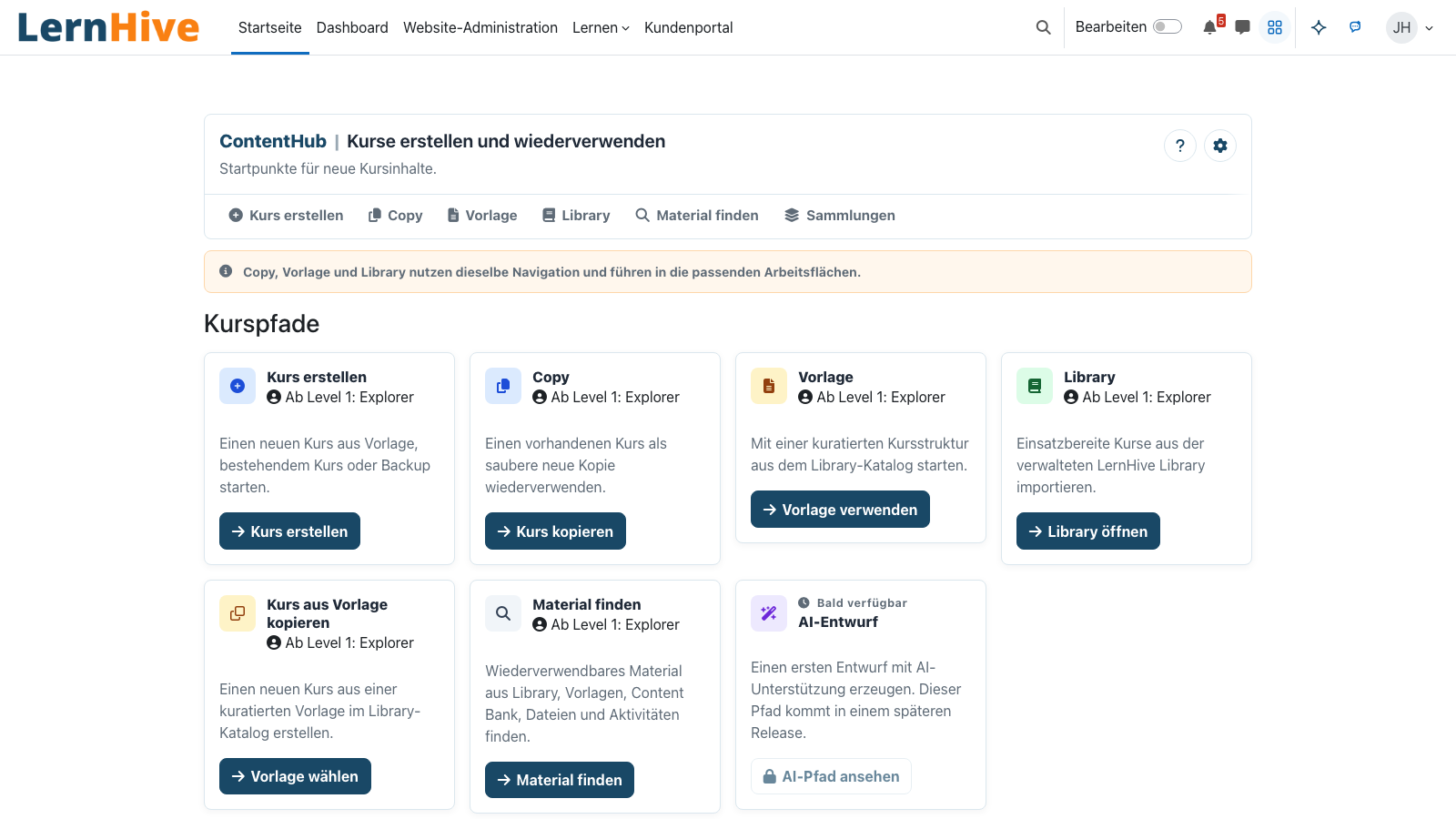
Statt fünf Menüs: ein Dialog, der fragt „Was möchten Sie erstellen?“ — und orchestriert Kurs-Copy, Bibliothek und später KI-Import.
Überblick
Ein zentraler Einstieg statt vieler.
Der ContentHub ist der einzige Ort, von dem aus ein Trainer neue Inhalte erstellt: einen Kurs kopieren, eine Bibliotheksressource importieren, ein Template nutzen oder (später) eine KI-gestützte Gliederung generieren. Alles über ein Dialogfenster.
Kernfunktionen
Was der ContentHub kann.
Content-Dialog
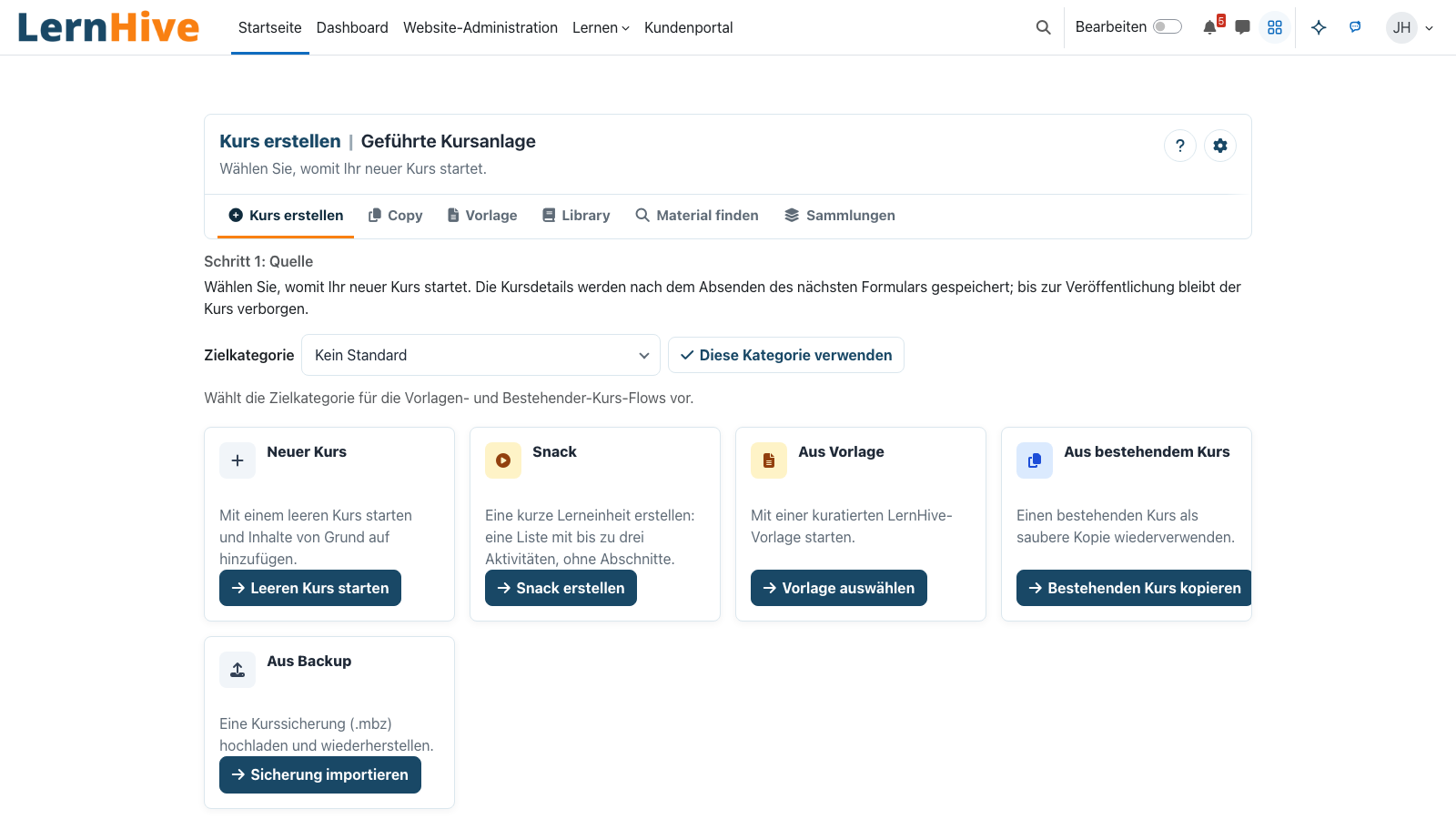
Ein einziger Einstieg: „Woher kommt Ihr Inhalt?“ — mit vier klaren Wegen als Antwort.
Kurs-Copy-Integration
Startet den Copy-Baustein mit passendem Vorauswahl-Kontext.
Bibliotheks-Anbindung
Startet den Library-Baustein für den Import externer Ressourcen.
Template-Auswahl
Fertige Template-Kurse als Start-Skelett — perfekt für wiederkehrende Schulungsformate.
AI-Hook
Vorgesehen als späterer Weg: KI schlägt Kursgliederung, Lernziele oder Aktivitäten vor (R2+).
Erweiterbare Quellen
Weitere Bausteine registrieren sich als Quelle — kein Core-Patch nötig.
Funktionsweise
So entsteht ein neuer Kurs.
-
Hub öffnen
Über den Eintrag „ContentHub“ in der Hauptnavigation (Verwalten).
-
Weg wählen
Leerer Kurs, Kopie, Bibliothek, Template — der Hub zeigt die Wege entsprechend der aktivierten Bausteine.
-
Quell-Modul starten
Der gewählte Weg übergibt an den passenden Baustein — mit Kontext wie Ziel-Kategorie und Sprache.
-
Abschluss im Kurs
Nach Erstellung landet der Trainer direkt im bearbeitbaren Kurs — nicht in einer Zwischenliste.
Ein Dialog statt vieler Menüs
Statt 'Kurs anlegen', 'Kurse kopieren', 'Aus Datei importieren' verteilt über die Oberfläche: ein Dialog mit vier sauberen Wegen.
Orchestrierung ohne Bruch
Der ContentHub ruft die Spezialisten (Copy, Library) auf und übergibt den Kontext — kein Re-Entry.
Technische Details
Auf einen Blick.
FAQ
Häufige Fragen.
Muss ich alle Quell-Bausteine aktivieren?
Nein. Der Hub zeigt nur die Wege, deren Bausteine aktiviert sind.
Wann kommt die KI-Integration?
Geplant ab R2 — mit expliziter Opt-in-Konfiguration und EU-gehostetem Anbieter.
Kann ich den Hub als Standard-Einstiegspunkt festlegen?
Ja. In den Konfig-Einstellungen kann 'Kurs anlegen' auf den Hub umgeleitet werden.
Wird oft kombiniert mit
LernHive Copy
Course copy wizard with simple, expert and template modes. Reuses Moodle core backup/restore.
DetailsLernHive Library
Managed catalogue with remote feed, staged import workflow, template base for the copy wizard.
DetailsLernHive Launcher
App grid next to the user menu with the areas and actions each person may use.
DetailsContentHub live sehen.
Im Demo-Mandanten einen Kurs aus einem Template und einen aus einer Kopie erstellen.