Baustein · local_lernhive
Alles Wichtige, ein Klick.
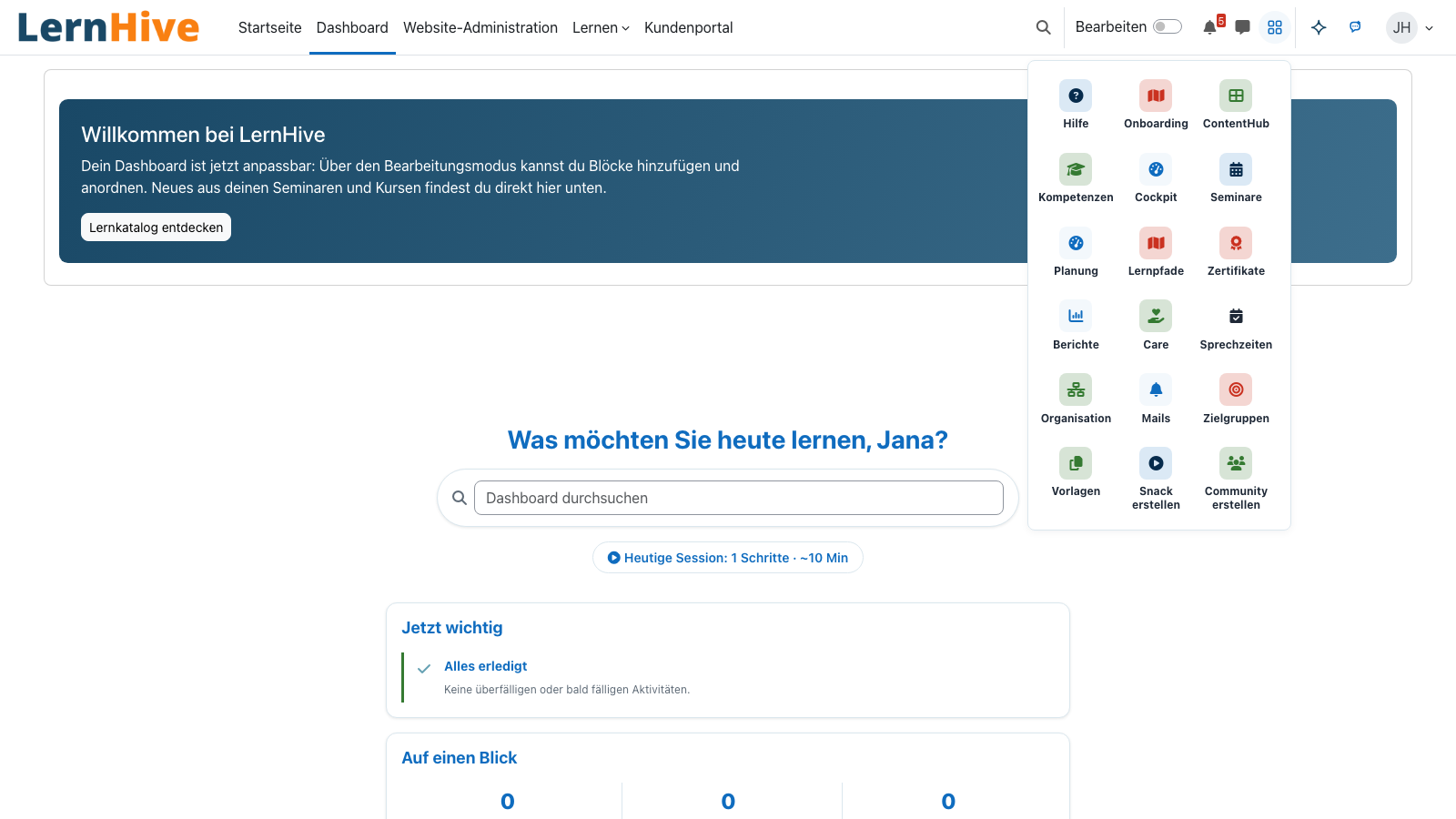
App-Raster neben dem Nutzermenü: die Bereiche und Aktionen, die Sie nutzen dürfen.
Überblick
Ein Einstieg für alle Bereiche.
Der Launcher ist das App-Raster von LernHive. Er zeigt jeder Person die Bereiche und Aktionen, die ihre Rechte erlauben — Lernende sehen ihre Lern-Bereiche, Trainer/innen und Administration zusätzlich Berichte, Zielgruppen, Organisation und „Kurs erstellen“.
Kernfunktionen
Was der Launcher kann.
Neben dem Nutzermenü
Ein App-Symbol in der Navbar öffnet das Raster — unter Boost und Boost Union, ohne eigenes Theme.
Nach Rechten gefiltert
Jeder Bereich prüft das Recht seines Bausteins. Wer etwas nicht darf, sieht die Kachel nicht.
Bereiche für den Betrieb
Berichte, Zielgruppen, Organisation, Vorlagen, Mails, Cockpit und Hilfe erreicht man über den Launcher; Lern-Bereiche stehen zusätzlich im Menü „Lernen“.
Anlegen mit einem Klick
„Kurs erstellen“ und — im LXP-Flavour — Snack und Community stehen direkt im Raster, wenn die Person anlegen darf.
Übersichtsseite
Eine eigene Seite listet alle verfügbaren Einträge mit Beschreibung.
Gestaltbar
Grundgestaltung aus local_lernhive; ein Boost-Union-Child-Theme kann Farben und Kacheln anpassen.
Funktionsweise
So kommt man ans Ziel.
-
Raster öffnen
Klick auf das App-Symbol neben dem Nutzermenü.
-
Bereich wählen
Kachel anklicken — der Launcher öffnet den Bereich oder die Anlegeseite.
-
Schließen
Escape oder ein Klick daneben schließt das Raster; der Fokus kehrt zum Symbol zurück.
Technische Details
Auf einen Blick.
FAQ
Häufige Fragen.
Brauche ich dafür ein eigenes Theme?
Nein. Der Launcher kommt aus local_lernhive und erscheint unter Boost und Boost Union von selbst. Ein Child-Theme kann ihn gestalten.
Wer sieht welche Einträge?
Jede Person sieht nur die Bereiche und Aktionen, die ihre Rechte erlauben. Fehlt ein Baustein, fehlt auch seine Kachel.
Ist der Launcher mit der Tastatur bedienbar?
Ja. Das Raster ist eine aufklappbare Liste mit Links; Tab und Enter öffnen und wählen, Escape schließt.
Wird oft kombiniert mit
LernHive ContentHub
Unified entry screen for content creation: Copy, Template, Library, AI. Pure orchestration.
DetailsLernHive Context Helper
Context-sensitive next-best-action hints, role- and level-aware. (verification pending — see catalogue D-row)
DetailsLernHive Platform Core
Foundation: Level system, feature registry and shared UI classes for every building block.
DetailsLauncher live erleben.
Im Gespräch zeigen wir den Launcher in einer Demo-Instanz.